
Ubuntu
提供Ubuntu系统下载、安全支持与云端解决方案的官方平台
 TightVNC
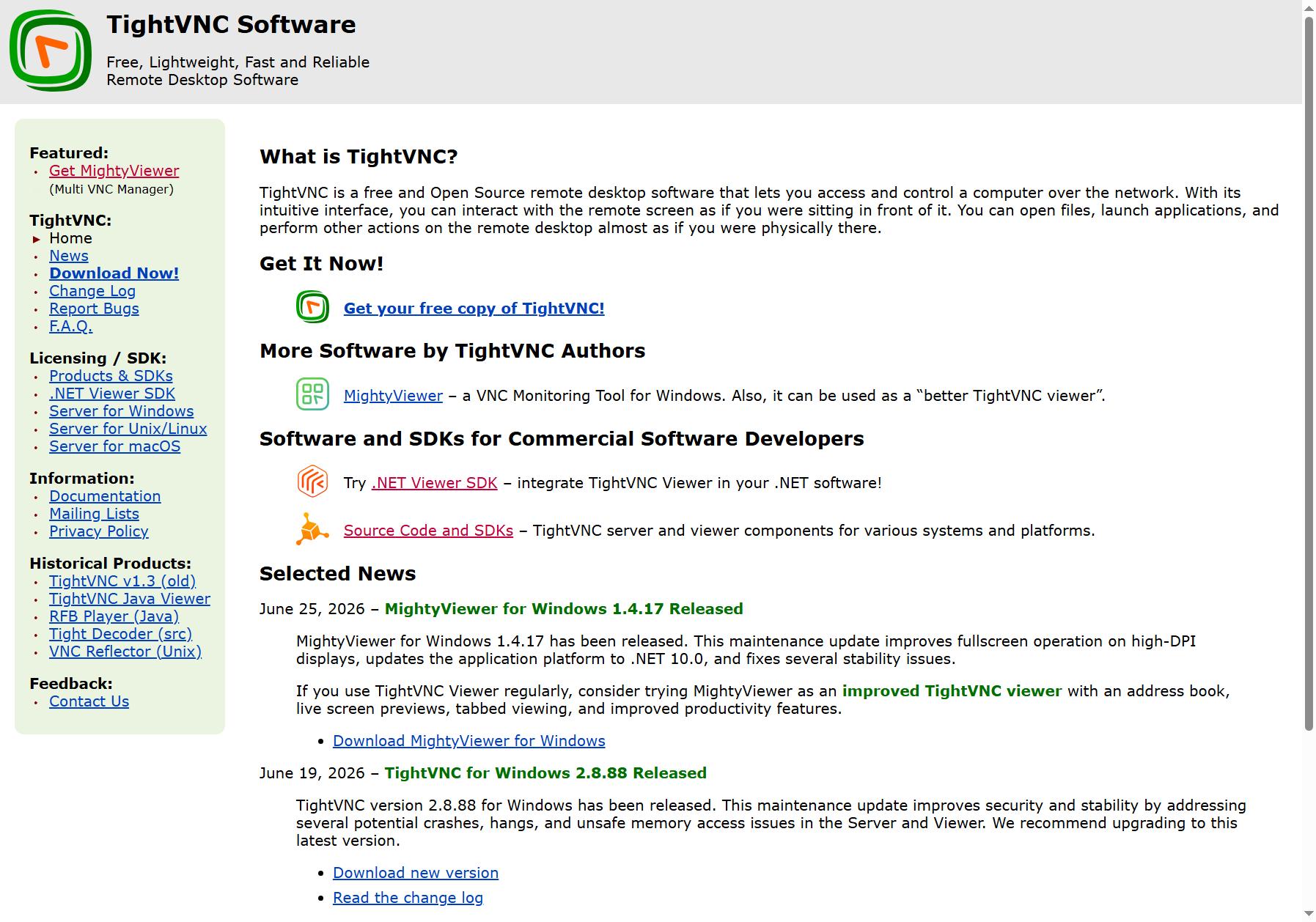
TightVNC 是一款免费、开源的远程桌面控制软件,由 PE Konstantin Kaplinskii 公司开发与维护。它基于 VNC(Virtual Network Computing)协议,允许用户通过网络远程访问和控制另一台计算机的桌面环境。TightVNC 最早以“紧凑编码”(Tight Encoding)技术著称,在低带宽环境下依然能保持流畅的远程操作体验。目前该软件支持 Windows、Unix/Linux 和 macOS 等多个平台,Windows 版本于 2026 年 6 月更新至 2.8.88,持续保持维护状态。作为开源项目,TightVNC 的源代码公开可查,全球范围内被个人用户、企业IT部门以及软件开发者广泛使用。
远程桌面控制
这是 TightVNC 最核心的功能。用户在本地电脑上运行 Viewer(查看器),在目标电脑上运行 Server(服务端),通过网络即可实时查看并操控远程桌面。操作延迟低、鼠标键盘响应直接,就像坐在那台电脑前一样。你可以打开远程电脑上的文件、运行程序、修改设置,体验流畅自然。
文件传输
TightVNC 的 Windows 版本内置了文件传输功能,无需额外安装 FTP 或第三方工具。用户可以在本地电脑和远程电脑之间双向复制文件,支持断点续传和目录浏览。对于需要远程取文件或部署补丁的场景,这个功能省去了大量来回切换的麻烦。
剪贴板同步
本地和远程电脑之间的剪贴板可以实时同步。你在本地复制一段文字或一个链接,直接粘贴到远程桌面里即可,反之亦然。这个细节对经常需要跨机复制信息的人来说非常实用,几乎无感。
低带宽优化(Tight 编码)
TightVNC 的看家本领是 Tight 编码技术。它能智能压缩图像数据,在网速不理想的情况下优先保证操作流畅度,自动降低色彩深度或只更新变化区域。对于通过公网或慢速 VPN 连接的用户,这项优化让远程操作从“勉强能用”变成“真正可用”。
第一步:下载安装
访问 tightvnc.com,点击“Download Now!”。根据你的系统选择对应版本。Windows 用户下载 exe 安装包,安装时建议选择“Custom”模式,可以同时安装 Server 和 Viewer。安装过程简单,一路下一步即可。
第二步:配置 Server(被控端)
安装完成后,在开始菜单找到 TightVNC Server 并打开。首次运行需要设置一个访问密码(至少8位)。在“Access Control”选项卡里可以配置允许连接的 IP 地址范围。记下系统托盘图标显示的局域网 IP 或公网 IP,后续连接要用。
第三步:使用 Viewer 连接
在本地电脑打开 TightVNC Viewer,输入被控端的 IP 地址和端口(默认 5900,不填也行),点击 Connect。输入刚才设置的密码,就能看到远程桌面了。连接成功后,把鼠标移到屏幕顶部中央会出现工具栏,可以切换全屏、发送 Ctrl+Alt+Del 等操作。
小技巧
TightVNC 的核心资源是软件本身和配套文档。软件完全免费、开源,无任何功能限制、广告或试用期套路。源代码托管在官方渠道,开发者可以自由查看和二次开发。更新频率方面,Windows 版本大约每年有 1~2 次维护更新,虽不算频繁,但胜在稳定可靠,近二十年来持续维护,没有“半途跑路”的风险。文档部分包括安装指南、FAQ、命令行参数说明等,内容详实但偏技术向,普通用户需要花点耐心阅读。需要注意的是,TightVNC 本身不提供云中转服务器,跨公网连接的难度和安全性完全取决于用户自己的网络配置。
适合人群
不适合人群
典型场景举例
优点
不足
与竞品对比
| 对比项 | TightVNC | TeamViewer | AnyDesk | RealVNC |
|---|---|---|---|---|
| 价格 | 免费开源 | 个人免费/商用付费 | 个人免费/商用付费 | 基础免费/专业付费 |
| 跨公网难度 | 需手动配置 | 自动穿透 | 自动穿透 | 自动穿透 |
| 文件传输 | 支持 | 支持 | 支持 | 专业版支持 |
| 移动端 | 无官方客户端 | 有 | 有 | 有 |
| 商业授权 | 无需 | 需购买 | 需购买 | 需购买 |
本站凯洛导航提供的TightVNC都来源于网络,不保证外部链接的准确性和完整性,同时,对于该外部链接的指向,不由凯洛导航实际控制,在2026年10月2日 下午4:29收录时,该网页上的内容,都属于合规合法,后期网页的内容如出现违规,可以直接联系网站管理员进行删除,凯洛导航不承担任何责任。
这通常意味着被控端的 TightVNC Server 没有运行,或者防火墙阻止了 5900 端口。请先在目标电脑上确认 Server 正在运行(查看系统托盘图标),然后在防火墙中允许 TightVNC 通过。如果跨公网连接,还要检查路由器上 5900 端口的转发是否配置正确。
核心区别在于连接方式和收费模式。TeamViewer 通过厂商服务器自动穿透内网,无需配置路由器,但对商业用途收费且依赖第三方服务器。TightVNC 完全免费开源,数据不经过第三方,但跨公网需要自己设置端口转发或 VPN。如果你是追求简单方便的个人用户,TeamViewer 更省心;如果你有技术基础且重视隐私和成本,TightVNC 更合适。
官方没有提供 iOS 或 Android 版本的 Viewer,但你可以使用其他支持 VNC 协议的第三方手机客户端(如 RealVNC Viewer、bVNC 等)连接到 TightVNC Server。需要注意的是,手机操作桌面体验有限,适合应急查看或简单操作,不适合长时间办公。
默认情况下 TightVNC 的密码认证和数据传输加密强度较弱,不适合直接在公网上“裸连”。建议配合 SSH 隧道或 VPN 使用,将 VNC 流量封装在加密通道内。如果必须直连公网,至少设置高强度密码并限制可连接的 IP 范围,降低被暴力破解的风险。
安装 TightVNC Server 时选择以“Service”方式运行(安装向导中勾选“Register TightVNC Server as a system service”),这样服务会随系统启动,无需用户登录。日常使用时 Server 会自动隐藏到系统托盘,不占用任务栏空间。若想修改密码或参数,右键点击托盘图标进入配置界面即可。