

亿方云
聚焦企业文件管理协作,提供存储同步、权限管控与AI知识库能力。
Trello 是 Atlassian 公司旗下的可视化项目管理与协作工具,最早于 2011 年上线。它的核心是把工作拆解成“看板(Board)— 列表(List)— 卡片(Card)”三层结构,帮助个人和团队把待办事项、任务进度、想法灵感直观地组织起来。
网站定位是轻量级、易上手的任务管理平台,支持从个人待办到小型团队协作的多种场景。根据官方页面数据,Trello 全球已有数百万用户,75% 的组织在 30 天内感受到业务价值,81% 的用户因“易用性”选择它,74% 的用户认为它改善了与同事和团队的沟通。
Inbox 收件箱
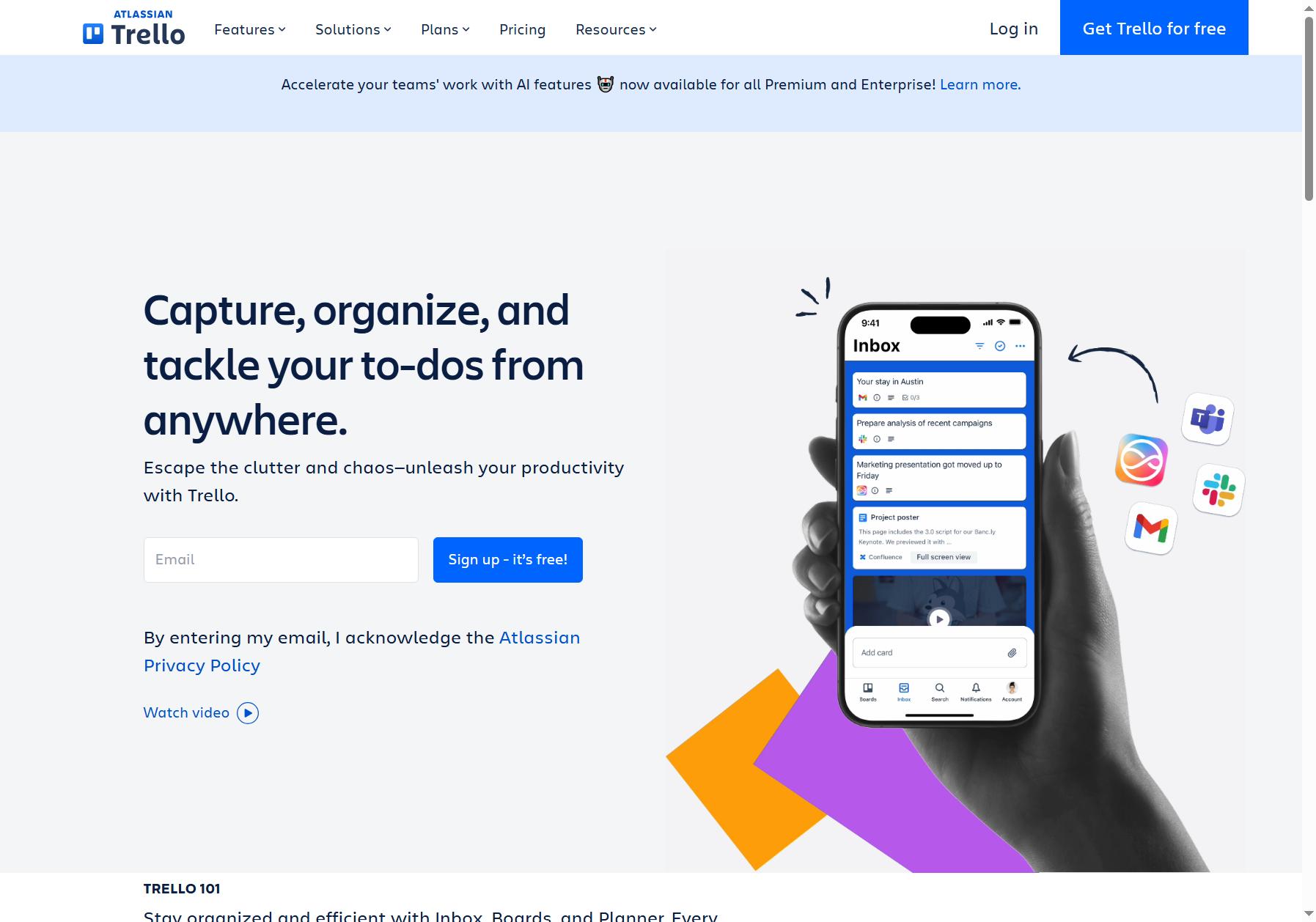
Trello 的 Inbox 是一个统一的任务入口。任何临时想到的待办、需要跟进的邮件或消息,都可以先丢进 Inbox。它支持从任意设备、任意时间捕获想法,避免遗忘。尤其是邮件转卡片功能:把需要处理的邮件直接转发到自己的 Trello Inbox 邮箱,AI 会自动把它整理成带链接的待办卡片,省去手动复制粘贴的麻烦。
Boards 与 Planner
Boards 是 Trello 最经典的功能。你可以创建多个列表(如“待办”“进行中”“已完成”),在每个列表里添加卡片,卡片代表具体任务。Planner 则把任务和时间结合起来,支持把卡片直接拖拽到日历里,为重要任务预留时间段。这种方式比单纯的待办清单更直观,一眼就能看到任务当前处于哪个阶段。
从消息到行动
Trello 支持把 Slack 或 Microsoft Teams 中的某条消息直接发送到看板。AI 会为这条消息生成摘要,并保留原始链接,方便后续回溯讨论上下文。这样团队在聊天工具里产生的决策、需求、待跟进事项,都能沉淀到看板里,而不是消失在消息流中。
集成与自动化
通过 Power-Ups(插件/扩展),Trello 能连接你正在使用的其他应用,例如 Google Drive、Dropbox、Slack、Teams 等。内置的无代码自动化工具 Butler 可以设置规则:比如“当卡片被移到‘已完成’列表时,自动给成员发送通知”“每天自动把过期任务移到顶部”等。卡片镜像功能还允许同一张卡片同时出现在多个看板中,实现跨项目跟踪。
小技巧:卡片镜像可以让同一任务出现在多个看板;使用标签过滤可以快速聚焦某一类任务;给卡片设置截止日期后,看板会按颜色提醒紧急程度。
Trello 本质上是一个工具型 SaaS,质量体现在功能丰富度和更新频率上。官方持续迭代,2026 年新增 AI 功能,涵盖邮件自动转卡片、AI 摘要生成等。集成生态庞大,支持 Slack、Microsoft Teams、Google Drive、Dropbox 等主流应用,并通过 Power-Up 扩展更多可能。官方和社区提供了大量模板库,包括项目看板、内容日历、招聘流程、个人习惯打卡等。
所有功能均为官方正版提供,没有盗版问题。数据安全遵守 Atlassian 的隐私政策和合规标准。虽然模板和集成数量没有公开统一数字,但经过多年积累,已经覆盖绝大多数个人和团队的常见需求。
Trello 适合需要轻量任务管理的个人、自由职业者、小团队、远程办公者、内容创作者,以及希望用看板方式组织工作的人。不适合需要复杂依赖关系、甘特图、资源负载管理和严格合规审计的大型企业项目,这类需求更适合使用 Jira 或 Microsoft Project 等更专业的项目管理工具。
具体场景举例:
1. 个人学习/工作计划:用一个看板管理一周任务,列表分为“本周目标”“进行中”“已完成”,临时灵感直接丢进 Inbox。
2. 小型创业团队:用看板做产品迭代,列表为“待规划”“开发中”“测试中”“已上线”,通过 Slack 集成把讨论转成任务,自动化分配负责人。
3. 远程协作团队:成员分布各地,用 Planner 把任务拖到日历安排时间,卡片镜像让同一任务在不同项目中保持同步,邮件转发变成待办,避免遗漏。
优点:
– 上手极快,拖拽式操作,新用户几分钟就能建好第一个看板。
– 灵活可定制,看板、列表、标签、卡片可以自由组合。
– 集成与自动化强大,与 Slack、Teams 无缝衔接,无代码自动化降低使用门槛。
– 免费版可以满足个人和轻量团队的基础需求。
不足:
– 免费版看板数量、自动化运行次数有限,AI 功能仅限 Premium 及以上版本。
– 复杂项目管理能力较弱,缺少原生甘特图、资源管理、关键路径等。
– 对数据驻留位置有严格要求的组织,需要额外评估合规性。
与同类产品简单对比:
| 功能/维度 | Trello | Asana | Monday.com | Notion |
|---|---|---|---|---|
| 易用性 | 极高 | 高 | 中高 | 中高 |
| 看板视图 | 原生强大 | 有 | 有 | 有 |
| 自动化 | 内置 Butler,免费有限 | 有限 | 强大但偏付费 | 有限 |
| 最适合 | 轻量任务、看板爱好者 | 团队任务管理 | 可视化项目跟踪 | 知识库+任务结合 |
本站凯洛导航提供的Trello都来源于网络,不保证外部链接的准确性和完整性,同时,对于该外部链接的指向,不由凯洛导航实际控制,在2026年10月3日 下午2:48收录时,该网页上的内容,都属于合规合法,后期网页的内容如出现违规,可以直接联系网站管理员进行删除,凯洛导航不承担任何责任。
对于个人待办和轻量团队,免费版通常够用。它可以创建多个个人看板、无限卡片,并包含基础自动化。但团队看板数量、自动化运行次数以及 AI 功能受限,需要升级到 Premium 或 Enterprise 才能解锁全部能力。
可以。在 Trello 设置中找到自己的 Inbox 邮箱地址,把邮件转发到这个地址,AI 会自动把邮件内容整理成待办卡片,并提取其中的链接、日期等信息,方便后续跟进。
不太适合。Trello 擅长轻量级的看板式任务管理,但缺少甘特图、资源负载、依赖关系等专业项目管理功能。对于复杂项目,建议使用 Jira、Microsoft Project 等工具,或者通过 Power-Up 扩展部分能力。
Trello 通过 Power-Ups 支持大量第三方应用,包括 Slack、Microsoft Teams、Google Drive、Dropbox、GitHub、Jira 等。你可以按需添加集成,把不同来源的信息集中到看板中。
目前 AI 功能仅对 Premium 和 Enterprise 版本开放,包括邮件自动转卡片、消息摘要生成等。免费版用户可以手动完成类似操作,但无法使用 AI 自动化处理。