
Yandex Translate
俄罗斯Yandex推出的免费在线翻译工具,支持121种语言互译。
 DocTranslator
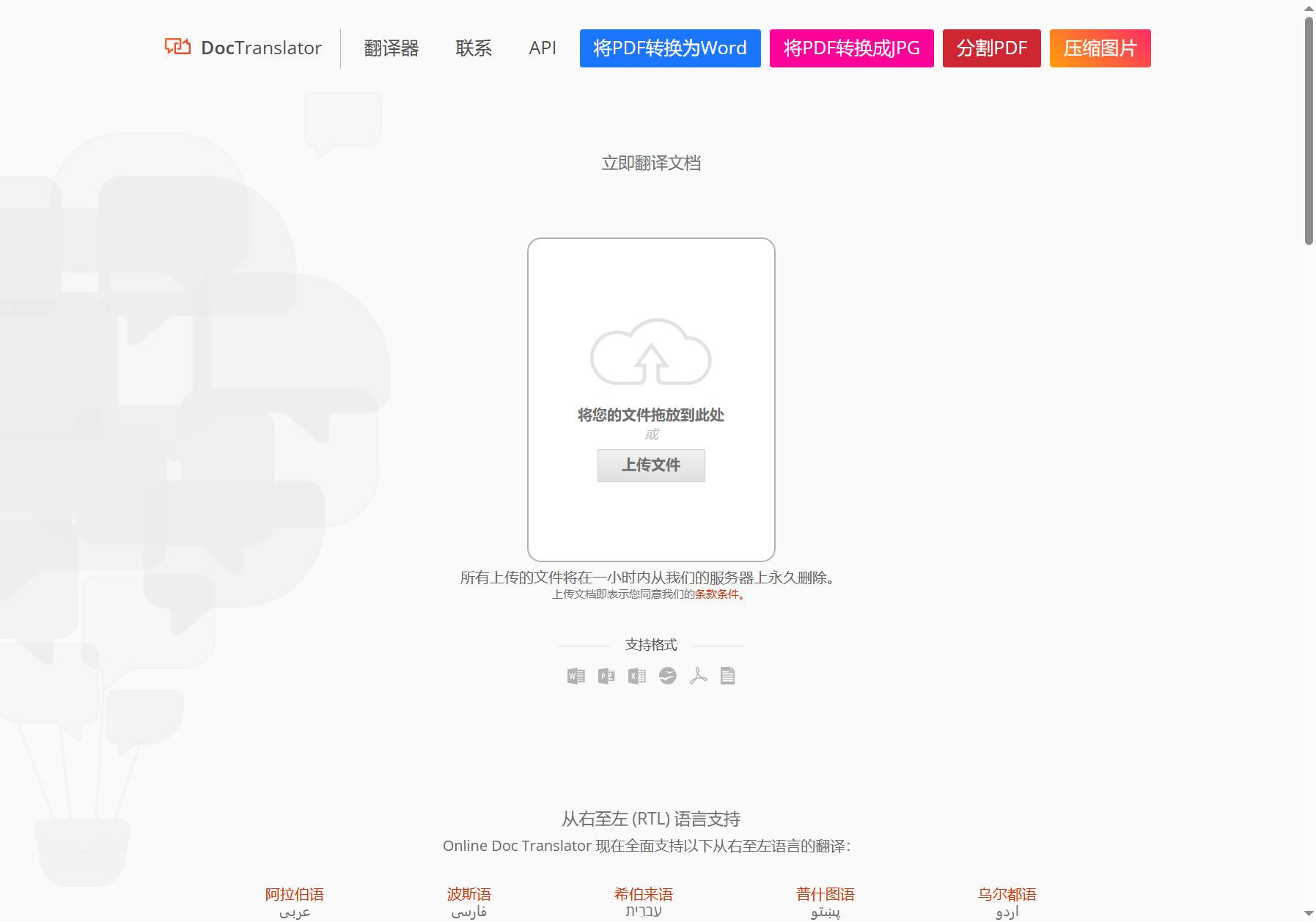
DocTranslator 是一个在线文档翻译服务平台,用户无需安装任何软件,直接在浏览器中上传文档即可完成翻译。平台支持 109 种以上语言的互译,覆盖 doc、docx、pdf、ppt、pptx、xls、xlsx、odt、ods、odp、str、txt、rtf、xml 等常见办公文档格式。据平台公开数据,其已累计翻译文档超过 2.26 亿份,用户评分为 4.62(基于 1,242,265 次投票)。平台强调隐私保护,所有上传文件会在 1 小时内从服务器永久删除。
文档翻译
这是平台最核心的功能。用户上传文档后,系统自动检测原文语言,选择目标语言(如中文简体),点击翻译即可完成。关键在于翻译过程中会保留原始文档的排版布局,包括段落、表格位置和字体结构等,省去翻译后重新排版的麻烦。
RTL 语言支持
平台全面支持阿拉伯语、波斯语、希伯来语、普什图语、乌尔都语等从右至左书写语言。对于处理中东地区文档的用户来说,这项支持明显优于很多同类工具。
自动语言检测
系统能自动识别上传文档的源语言,无需手动选择,尤其适合不确定文档语言的情况。检测结果可以手动修改,灵活度较高。
关联格式转换工具
除翻译外,平台还提供 PDF 转 Word、PDF 转 JPG、分割 PDF、压缩图片等辅助工具,方便用户在翻译前后进行必要的格式处理。
第一步:上传文档
打开网站后,将目标文件直接拖放到页面指定区域,或点击“上传文件”按钮选择本地文件。支持的文件格式包括 doc、docx、pdf、ppt、xls、txt 等。
第二步:选择语言
系统会自动检测原文语言(也可手动修改),然后在目标语言列表中选择“中文(简体)”或其他需要的语言。
第三步:开始翻译
点击“翻译”按钮,等待数秒至一分钟,具体时间取决于文档中的文字数量。
第四步:下载结果
翻译完成后直接下载译文文档,原始排版布局会被保留。
注意事项
– 扫描版 PDF 需先通过平台的 OCR 合作伙伴工具(PDF to Word Converter)转换为可编辑文本,再进行翻译。
– 文件上传后 1 小时内会被服务器自动删除,如需保存请及时下载。
平台在语言覆盖广度上具有明显优势,提供 109 种以上语言的互译,且持续新增。翻译引擎依托成熟的机器翻译技术,对常规文本的准确率和流畅度可满足日常使用需求。需要说明的是,翻译结果由机器生成,复杂语境、专业术语和文化表达仍可能出现偏差,不适合追求文学性或法律级精确度的场景。平台无版权争议,文件处理流程公开透明。
适合人群:
– 需要快速阅读外文资料的学生和研究人员
– 处理跨国业务往来文档的职场人士
– 需要翻译合同、说明书、邮件等文件的普通用户
场景举例:
1. 收到一份英文 PDF 合同,需要快速了解内容大意——直接上传翻译成中文,几分钟内获取可读版本。
2. 留学生需要将中文作业翻译成英文或西班牙语提交——保留排版直接导出,省去重新调整格式的时间。
3. 外贸人员收到客户发来的多语言产品说明文档——批量翻译快速获取要点。
不适合人群:
– 需要经过公证或法律认证的正式翻译件使用者
– 文学作品、诗词等对语感和修辞要求高的文本处理者
– 涉及高度专业的医学、法律术语且不允许出错的场景
| 对比维度 | DocTranslator | 一般在线翻译工具 |
|---|---|---|
| 价格 | 完全免费 | 部分收费或有限免 |
| 文档格式支持 | 9+ 种办公格式 | 多仅支持纯文本/网页 |
| 排版保留 | 支持 | 多数不支持 |
| 语言数量 | 109+ 种 | 通常 90-130 种 |
| RTL 语言 | 完整支持 | 部分支持 |
优点:
1. 完全免费,无隐藏收费
2. 无需安装,浏览器直接使用
3. 保留原始文档排版,实用性强
4. 1 小时自动删除文件,隐私性较好
不足:
1. 机器翻译质量有天花板,不适合精密场景
2. 扫描文件需额外转换步骤
3. 依赖网络连接,离线无法使用
4. 页面以英文为主,中文界面翻译不完整
本站凯洛导航提供的DocTranslator都来源于网络,不保证外部链接的准确性和完整性,同时,对于该外部链接的指向,不由凯洛导航实际控制,在2026年10月3日 下午2:39收录时,该网页上的内容,都属于合规合法,后期网页的内容如出现违规,可以直接联系网站管理员进行删除,凯洛导航不承担任何责任。
是的,可以完全免费地将任何语言的PDF文件翻译成中文(简体),没有隐藏费用或次数限制。
文件通常在几秒内完成翻译,根据文件中的文字数量,最长可能需要一分钟左右。
将文件拖放到页面表格区域,系统自动检测原始语言,选择“中文(简体)”作为目标语言,点击“翻译”按钮即可。
扫描件需要先通过平台的合作伙伴工具将扫描的PDF、PNG或JPG文件通过OCR转换成Word文件,然后再上传翻译。
是的,翻译后的文档会保留原始布局,包括段落结构、表格和排版格式。
不需要,全部操作在浏览器中在线完成,无需在电脑上安装任何软件。