
DCloud
一套代码覆盖App、小程序、H5等多端,国内头部跨平台开发工具平台
 微信开发者工具
微信开发者工具是腾讯官方推出的一款桌面端集成开发环境(IDE),专门用于微信小程序的开发、调试与发布,同时兼容公众号网页调试。该工具的前身是公众号网页调试工具,后经全面升级,于2017年前后正式以独立产品形态面向开发者开放,当前页面展示的已是功能成熟稳定的1.0及后续迭代版本。
工具由腾讯公司开发运营,定位为小程序开发者的一站式工作台。从写代码、看效果、调接口到上传发布,整个流程都在一个软件里完成。根据微信官方公开数据,截至2025年,微信小程序日活已突破5亿,背后数百万开发者的日常编码工作,绝大多数都依赖这款工具完成。它不仅是新手入门小程序开发的起点,也是专业团队日常迭代的核心生产力工具。
微信开发者工具最大的特色,是把公众号网页调试和小程序调试整合到了一起。选择公众号网页模式时,开发者可以调试微信网页授权流程和微信JS-SDK能力,比如分享卡片、扫一扫、定位等接口的调用效果。切换到小程序模式后,则能完整跑起一个小程序项目,从页面渲染到API调用都能实时查看。两种模式共用一套界面和操作逻辑,对于同时维护公众号H5页面和小程序的团队来说,不用在两套工具之间来回切换,效率提升明显。
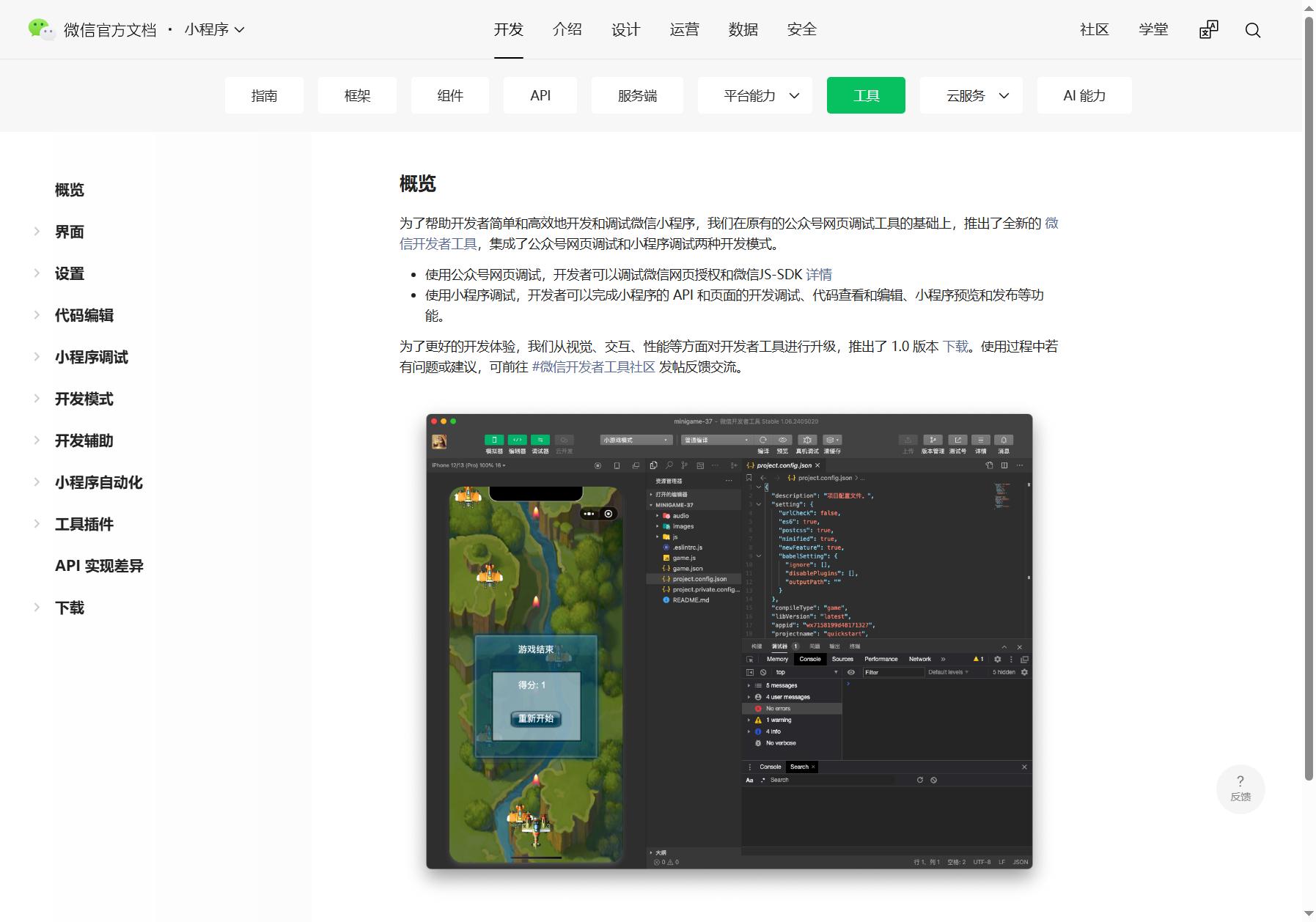
工具内置了代码编辑器,支持常见的语法高亮、自动补全、代码折叠等功能。左侧写代码,右侧模拟器实时渲染效果,改一行样式马上就能看到页面变化。编辑器还集成了断点调试、变量查看、网络请求监控等前端开发常用能力,跟浏览器开发者工具的使用体验接近。对于不熟悉命令行的小白来说,这种“所见即所得”的方式把学习门槛降低了不少。
调试是小程序开发中最耗时的环节,微信开发者工具在这一点上做得比较全面。开发者可以逐行打断点、查看每一层页面的节点结构、监控接口请求的耗时和返回数据。性能面板能记录页面加载时间、内存占用、帧率变化等指标,帮助定位卡顿和闪退问题。还有专门的“真机调试”入口,扫码后可以在手机上直接跑代码,排查模拟器里测不出来的兼容性问题。
对于团队或有一定经验的开发者,工具提供了自动化测试脚本的支持,可以录制操作流程、自动回放测试用例,减少人工重复劳动。工具插件机制允许第三方开发扩展能力,比如代码格式化、组件生成器、性能分析增强等,生态虽不如VS Code插件丰富,但官方和社区也在持续补充。
访问页面上的下载地址,选择对应的操作系统版本(Windows、macOS)。下载完成后双击安装,首次启动需要用微信扫码登录,这一步是为了把开发者和微信开发者账号绑定,后续上传代码、提交审核都依赖这个身份。
登录后点击“新建项目”,填写项目名称、选择项目目录、填入AppID。AppID需要先在微信公众平台注册小程序账号后获取,没注册的话可以先用“测试号”体验。也可以直接把已有项目文件夹拖入工具窗口,工具会自动识别项目结构并编译。
项目打开后,左侧是文件目录,中间是代码编辑区,右侧是模拟器。修改任何文件保存后,模拟器会自动刷新。调试网络请求可以打开“调试器”面板,切换到Network标签查看接口状态。点击工具栏的“预览”按钮生成二维码,用手机微信扫码即可在真机上体验效果。
开发完成后,点击右上角“上传”按钮,填写版本号和备注。上传成功后去微信公众平台后台,在“版本管理”里把刚上传的开发版设为体验版,测试没问题再提交审核,审核通过后即可发布上线。
小技巧:模拟器可以切换不同的手机型号和网络环境,方便测试不同尺寸屏幕下的布局表现;编辑器里按Ctrl+S(Mac为Cmd+S)保存后自动编译,建议养成习惯。
注意事项:真机预览和上传需要小程序账号已认证且用户有权限;工具版本更新较频繁,遇到诡异报错时可以先重启工具或检查是否有新版本。
微信开发者工具本身不含内容资源库,它更像一个“工厂”,资源质量体现在工具本身的迭代维护上。工具由腾讯官方团队持续更新,大版本基本保持每月至少一次的发版节奏,紧跟着微信小程序基础库的升级同步适配。官方文档中心配套了完整的开发指南、组件说明和API参考,均免费开放。
在版权方面,工具完全免费使用,不存在盗版问题。代码编辑器、调试面板和模拟器均为自研,稳定性有保障。在指令内容层面,社区(微信开发者工具社区)里沉淀了大量真实开发者的踩坑记录和解决方案,虽然不像Stack Overflow那样系统,但针对微信特有环境和接口的讨论质量较高,很多文档没写清楚的细节都能在社区里找到答案。
适合谁用:
不适合谁用:
具体场景举例:
| 对比项 | 微信开发者工具 | VS Code + 小程序插件 | HBuilderX |
|---|---|---|---|
| 微信兼容性 | 最优 | 一般 | 较好 |
| 编辑器体验 | 中等 | 优秀 | 良好 |
| 上手难度 | 低 | 较高 | 低 |
| 资源占用 | 较高 | 低 | 中等 |
| 官方支持 | 完全支持 | 插件依赖社区 | 第三方适配 |
本站凯洛导航提供的微信开发者工具都来源于网络,不保证外部链接的准确性和完整性,同时,对于该外部链接的指向,不由凯洛导航实际控制,在2026年10月3日 下午12:03收录时,该网页上的内容,都属于合规合法,后期网页的内容如出现违规,可以直接联系网站管理员进行删除,凯洛导航不承担任何责任。
首先检查网络是否正常,尝试切换网络环境。如果扫码后一直转圈,可以重启工具或电脑。若提示“登录频率限制”,说明短时间内登录次数过多,等待10-20分钟再试。确认微信客户端已是最新版本,有时候旧版微信的扫码授权会失败。以上都无效时,可以在微信开发者工具社区发帖并附上报错截图。
可以。新建项目时选择“测试号”即可,工具会自动分配一个临时AppID用于本地开发和真机预览。但测试号无法使用微信支付、获取手机号等需要认证的接口,也无法上传发布。要正式上线,仍需前往微信公众平台注册小程序账号并完成认证。
这种情况大多是模拟器与真机的基础库版本不一致导致的。真机预览时,右上角可以查看当前手机微信的基础库版本,然后在工具的“详情”设置里把模拟器切成相同版本再复现。另外,部分API只在真机环境生效(如蓝牙、NFC、部分扫码能力),应使用真机调试功能排查。
可以在工具的“设置”里降低模拟器渲染帧率,关闭不需要的面板。编译大项目时,尝试勾选“增量编译”减少全量构建耗时。电脑内存小于8GB的话,建议关闭其他占用内存的应用。工具版本过旧也可能导致卡顿,保持更新到最新稳定版。
多数情况下是临时网络波动,等待几分钟重新点击上传即可。若持续失败,检查项目配置里的AppID是否和登录账号对应的小程序一致,以及账号是否有该小程序的开发者权限。也可以尝试退出登录后重新扫码,清空工具缓存后再操作。