HMI Project
展示人机界面设计案例、服务与行业资讯。
 Figma
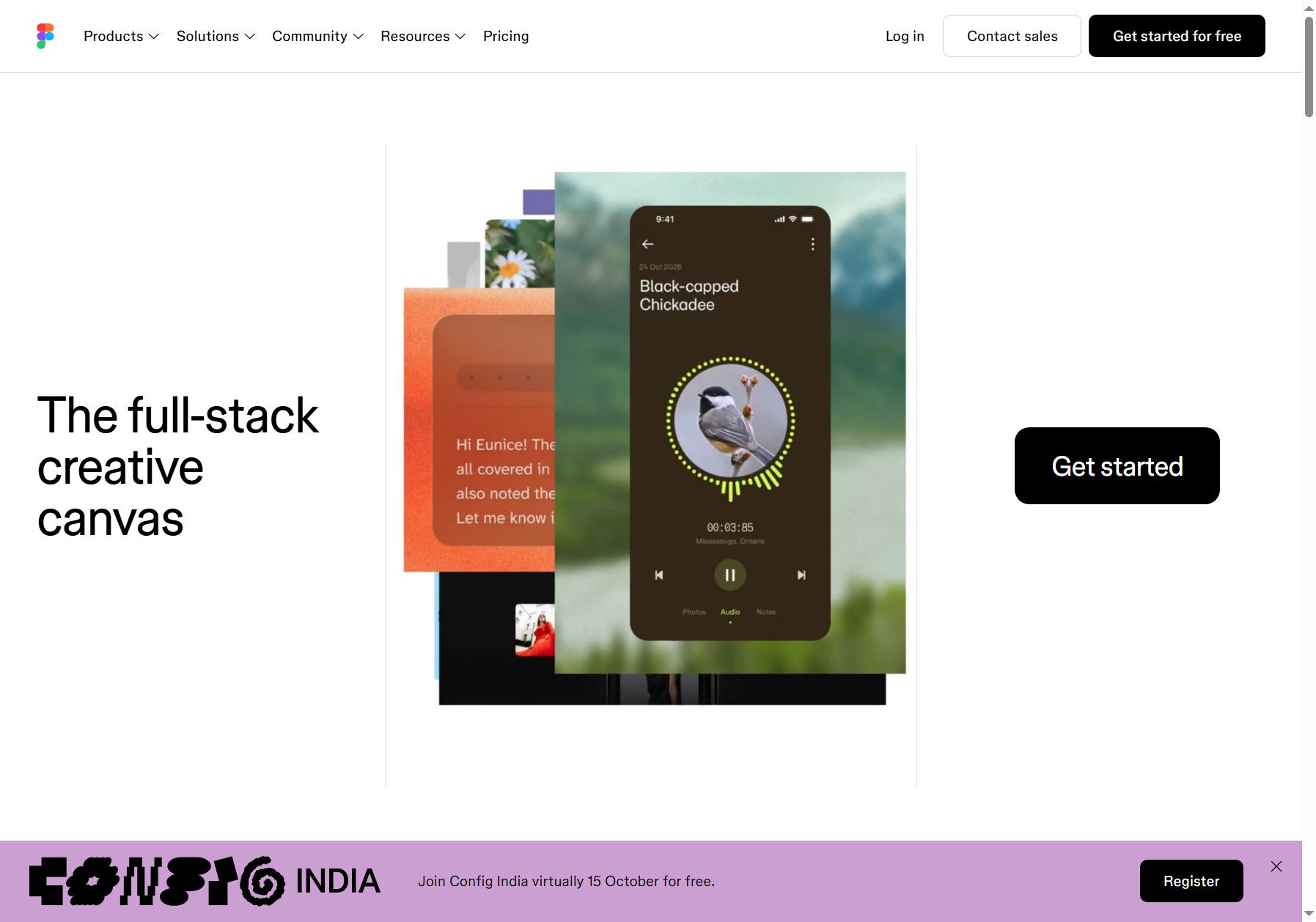
FigmaFigma 是一款基于浏览器的协作式界面设计工具,由 Dylan Field 和 Evan Wallace 于 2012 年创立,2016 年正式对外开放。截至 2025 年,Figma 已服务全球超过 4000 万用户,其中 95% 的《财富》500 强企业都在使用它进行产品设计。Figma 的定位是“全能创作画布”,将界面设计、原型制作、开发协作和团队白板整合在同一个工作空间中,让设计师、产品经理和开发者无需切换工具即可完成从创意到交付的全流程。
与传统的本地设计软件不同,Figma 完全运行在云端。你只需要一个浏览器就能打开设计文件,实时看到团队成员的每一次修改。这种模式彻底改变了设计协作的方式——文件不再需要来回发送,所有人都在同一个空间里工作。
Figma Design 是整套工具的核心,提供矢量编辑、钢笔工具、布尔运算、渐变填充、阴影模糊等全套设计能力。最实用的是“自动布局”功能:当你调整一个按钮内的文字长度时,按钮宽度会自动跟随变化,不需要手动调整。配合“组件”和“变体”系统,你可以创建一个按钮的主组件,然后衍生出默认、悬停、点击、禁用等状态,修改主组件时所有实例同步更新。
多人同时编辑同一文件是 Figma 的招牌能力。当你把文件链接发给同事,他们不用注册账号就能在浏览器中查看并留下评论。你可以在设计稿的任意位置“钉”一个评论气泡,@某人让他处理。这种协作方式让设计评审从“开会投影”变成了“异步批注”,效率提升明显。
Figma 内置了原型功能,选中元素后拖出连接线即可设置页面跳转、悬停效果、过渡动画。制作完成后点击“播放”按钮,就能在一个新窗口中以真实交互的方式演示整个产品流程。配合“智能动画”,两个画板之间的元素可以自动产生流畅的过渡效果,用来做微交互演示非常方便。
Dev Mode 是专门为前端开发者设计的功能。打开后,开发者点击任意元素就能看到标注尺寸、间距、颜色变量、字体参数,甚至直接复制 CSS、iOS SwiftUI 或 Android XML 代码片段。设计稿中的切图资源也能在 Dev Mode 中一键导出,大幅减少了“设计标注→开发还原”过程中的沟通成本。
打开 Figma 官网,点击“Get started for free”,可以使用 Google 账号、Apple 账号或邮箱注册。免费版即可使用绝大部分核心功能,包括创建 3 个协作文件(原为 3 个项目)、无限个人草稿、无限协作者。
登录后进入工作台,点击右上角的“+ Design file”创建一个新设计文件。左侧是图层面板,中间是画布,右侧是属性面板。使用“Frame”工具(快捷键 F)可以创建任意尺寸的画板,从右侧预设中选择手机、平板、桌面等常见尺寸。
| 操作 | 快捷键 |
|---|---|
| 画板 | F |
| 文字 | T |
| 矩形 | R |
| 钢笔 | P |
| 评论 | C |
| 演示原型 | ▶ 按钮或 Ctrl+Alt+Enter |
| 快速复制 | Option/Alt + 拖动 |
Figma 最有价值的资源库是 Figma Community。这里汇集了全球社区贡献的免费模板、UI 套件、图标库、插画集和设计系统。目前社区中有超过 10 万个公开资源,涵盖了移动应用、网站、社交媒体、演示文稿、线框图等几乎所有设计场景。
质量方面,许多顶级公司会发布官方设计资源。例如 Google 的 Material Design 套件、Microsoft 的 Fluent Design System、Shopify 的 Polaris 组件库都可以在社区中直接复制使用。这些资源均为正版且免费,因为发布方本身就是设计系统维护者。Figma 官方也会定期推出最佳实践指南和教程内容,帮助用户理解如何使用这些资源。
需要说明的是,Figma Community 中的资源采用“复制到个人文件”的使用模式,你复制后的文件完全归你所有,可以自由修改。社区资源遵循各自的授权协议,大部分允许商业使用,但建议在使用前查看资源页面上的具体授权说明。
最适合的人群:
不太适合的场景:
具体使用场景举例:
| 维度 | Figma | Sketch | Adobe XD |
|---|---|---|---|
| 平台 | 浏览器/全平台 | 仅 macOS | Windows/macOS |
| 协作 | 实时多人 | 需插件 | 需 Creative Cloud |
| 价格 | 免费版可用 | 需订阅 | 随 CC 订阅 |
| 组件系统 | 强大 | 强大 | 一般 |
| 社区资源 | 极丰富 | 较丰富 | 较少 |
| 原型能力 | 强 | 需插件 | 中等 |
本站凯洛导航提供的Figma都来源于网络,不保证外部链接的准确性和完整性,同时,对于该外部链接的指向,不由凯洛导航实际控制,在2026年10月5日 上午10:03收录时,该网页上的内容,都属于合规合法,后期网页的内容如出现违规,可以直接联系网站管理员进行删除,凯洛导航不承担任何责任。
Figma 提供永久免费的个人版,包括无限个人草稿、3 个团队协作文件、无限协作者和社区资源访问权限。付费版从每月 12 美元(专业版,2024 年价格调整后约 15 美元)起步,解锁无限项目、团队库和高级原型功能。对于个人学习和小型项目,免费版完全够用。
Figma 的官网和云端服务在国内可以访问,但由于服务器部署在海外,加载速度可能不稳定,特别是在网络高峰期。建议有条件的用户使用稳定的网络环境,或下载 Figma Desktop 桌面端应用,它在断网时可以继续编辑本地缓存的文件,网络恢复后自动同步。
这取决于你的团队情况。如果你是独立设计师且使用 Mac,Sketch 的本地性能和插件生态可能更适合你。但如果你需要与团队协作、跨平台工作或让开发者直接查看设计标注,Figma 的云端协作能力优势明显。目前行业趋势是 Figma 的市场份额持续扩大,很多团队从 Sketch 迁移到了 Figma。
可以。选中任意元素或图层后,在右侧属性面板底部找到“Export”区域,点击“+”添加导出规格,支持 PNG、JPG、SVG、PDF 等多种格式,可以选择 1x、2x、3x 等不同倍率。Dev Mode 中还支持批量导出所有标记为“export ready”的资源,直接生成 zip 包供开发者下载。
完全没问题。Figma 的界面相比 Photoshop 等工具更加直观,核心操作(创建画板、添加文字、调整颜色、拖拽布局)几天内就能掌握。官方提供了免费的基础教程,社区中有大量适合新手的模板可以直接复制修改。很多产品经理和创业者就是通过 Figma 完成了自己的第一版产品原型。