
bitwarden
开源加密工具,帮助安全存储和管理所有账号密码与敏感信息。
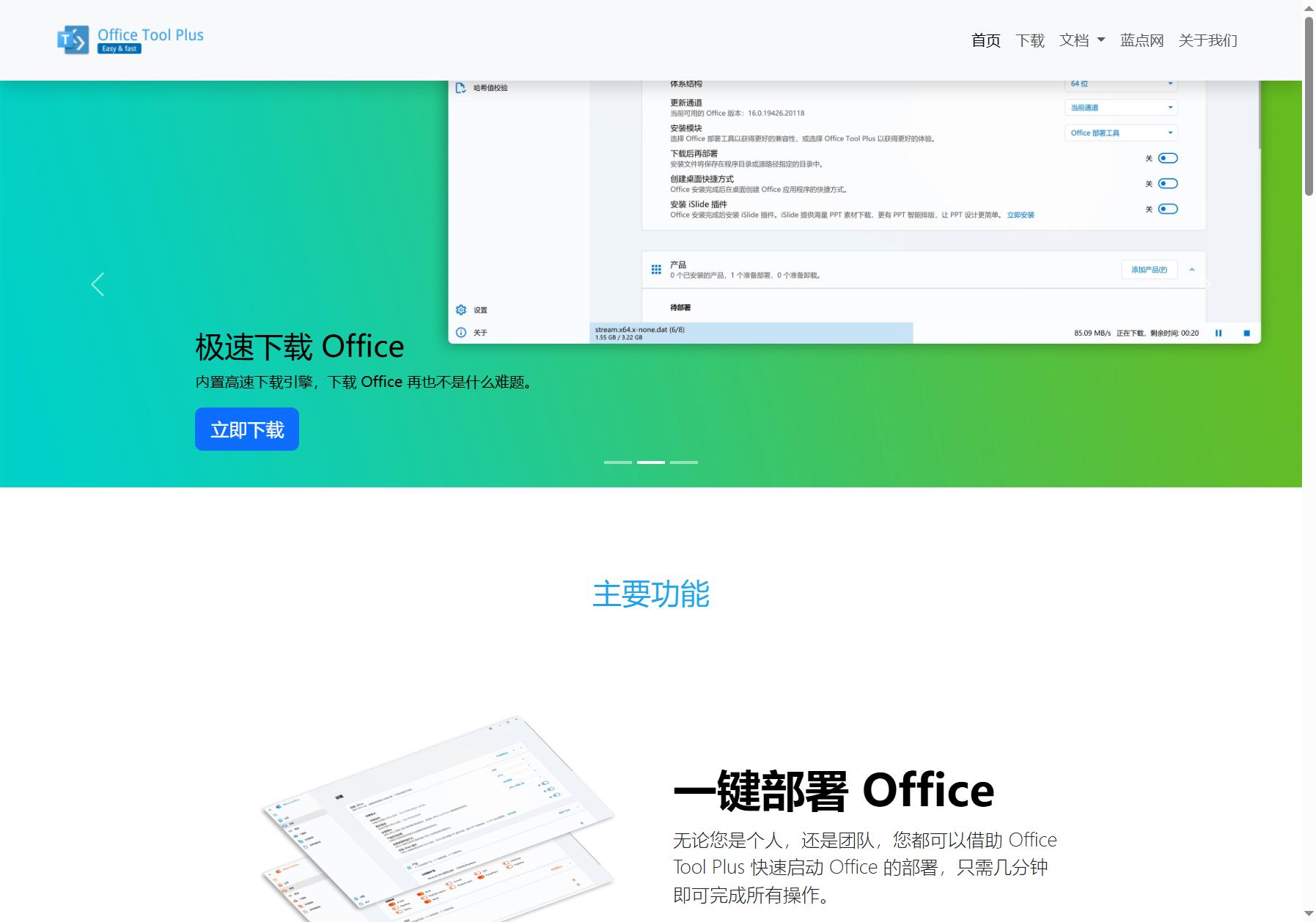
Office Tool Plus 是一个功能强大的 Microsoft Office 部署与管理工具,底层基于微软官方部署工具构建,将原本复杂的命令行操作转化为直观的可视化界面。该网站及工具由蓝点网团队开发维护,自 2016 年上线以来持续迭代,目前支持从 Office 2016 到 Office 2024 以及 Microsoft 365 的全系列产品部署。
网站定位为免费、安全、实用的 Office 工具平台,提供从在线下载、离线部署到激活管理和故障修复的一站式解决方案。截至目前,Office Tool Plus 已与上海交通大学、中央民族大学、中国科学技术大学、重庆大学等多所高校达成合作,为师生在校园网环境下提供免费的 Office 部署与激活服务。
一键部署 Office
用户只需在界面中勾选所需的 Office 产品、语言和版本,即可一键启动部署流程。工具会自动从微软官方服务器拉取对应版本的安装文件,按照配置完成静默安装。零基础用户也可使用默认推荐配置,无需了解任何技术参数。
离线安装与 ISO 创建
对于网络不稳定或需要批量部署的场景,Office Tool Plus 支持将安装文件预先下载到本地,并打包生成完整的 ISO 镜像。用户可以将其刻录到 U 盘或光盘中,在无网络环境下完成安装。同时支持导出 XML 部署配置文件,在任何电脑上快速复现相同部署方案。
工具箱与故障修复
内置丰富的工具集,用于解决 Office 使用中的各类问题,包括:强制卸载(常规卸载失败时彻底清除残留)、激活状态检测与重置、许可证管理、更新通道切换等,对 IT 运维人员尤为实用。
文档批量转换
支持将 Word、PowerPoint、Excel 文档批量转换为 PDF 或其他常见格式,无需逐个打开文档手动另存为,大幅提升文档处理效率。
第一步:获取工具
访问官网(https://otp.landian.vip),点击“立即下载”获取最新版压缩包。工具为绿色便携版,解压后即可运行,无需安装。
第二步:配置部署
打开 Office Tool Plus,进入“部署”选项卡,选择产品类型(Microsoft 365、Office 2024、Visio、Project 等)、应用程序组件(可只选 Word 和 Excel)、语言包及更新通道。
第三步:开始安装
点击“开始部署”,工具自动创建安装任务。在线模式下边下载边安装;也可切换至“下载”模式,先将文件缓存到本地再安装。
第四步:激活与管理
部署完成后,在“激活”选项卡中查看当前状态。正版用户可直接登录微软账号或输入产品密钥完成激活。
注意事项:
– 部署前关闭正在运行的 Office 程序,避免文件占用导致失败。
– 使用“移除 Office”功能需谨慎,该操作会强制清除所有相关组件和注册表信息。
– 团队批量部署前,建议先在测试机验证配置,确认无误后再推广。
Office Tool Plus 本身不存储任何 Office 安装包,而是通过底层调用微软官方 CDN 服务器实时获取安装文件。用户每次下载的都是微软官方发布的正版原版文件,不存在二次打包、篡改或捆绑第三方软件的情况。工具本身采用数字签名认证,确保代码完整性。
更新频率方面,开发团队保持活跃节奏,通常在微软发布新版 Office 后及时适配。工具覆盖 Office 2016 至 2024 全部年份版本及 Microsoft 365,同时支持 Visio 和 Project 两大专业组件。工具完全免费,但用户使用 Office 时仍须遵守微软软件授权协议,自行购买正版授权。
适合人群:
– IT 运维人员与系统管理员:需要批量部署、统一配置 Office 环境,部署配置导出和离线安装功能可大幅提高效率。
– 普通个人用户:希望快速安装 Office 且重视来源安全性的用户。
– 高校师生:已合作高校的师生可在校园网内免费使用部署服务。
– 需要离线安装的用户:无稳定网络或需在多台电脑安装相同配置。
不适合人群:
– 对电脑操作完全陌生、连文件解压都不会的绝对新手。
– 追求极致简单、不愿阅读任何说明文档的用户。
典型场景:
1. 公司新购一批电脑,IT 人员提前导出 XML 配置,逐台导入一键部署,半小时完成全部安装。
2. 大学生在宿舍网络不佳时,先通过校园网下载 ISO 文件,再离线安装到笔记本。
3. 用户 Office 严重故障且常规卸载失败,用工具箱强制移除后重新部署。
优点:
– 操作简便:可视化界面,无需记忆命令行参数。
– 功能全面:集下载、部署、激活、管理、修复于一体。
– 安全可靠:直接对接微软官方下载源,工具本身有数字签名。
– 完全免费:无强制性广告或付费功能限制。
缺点:
– 平台限制:仅支持 Windows 系统,macOS 和 Linux 用户无法使用。
– 学习门槛:涉及更新通道、架构、语言包等概念,新手需一定时间适应。
– 激活合规风险:激活管理模块可能被部分用户误解或滥用。
| 对比维度 | Office Tool Plus | 微软官方安装程序 |
|---|---|---|
| 安装方式 | 可视化配置,离线/在线可选 | 在线向导,选项有限 |
| 定制化程度 | 高,可精确控制组件 | 低 |
| 离线支持 | 支持 ISO 创建 | 不支持 |
| 管理修复功能 | 集成工具箱 | 无 |
| 费用 | 免费 | 免费(需正版密钥) |
本站凯洛导航提供的Office Tool Plus都来源于网络,不保证外部链接的准确性和完整性,同时,对于该外部链接的指向,不由凯洛导航实际控制,在2026年10月4日 下午11:25收录时,该网页上的内容,都属于合规合法,后期网页的内容如出现违规,可以直接联系网站管理员进行删除,凯洛导航不承担任何责任。
是的,Office Tool Plus 完全免费使用,没有强制性广告或付费解锁功能。工具本身不收取任何费用,但用户使用 Office 时仍需自行购买微软正版授权。
是正版。Office Tool Plus 直接从微软官方服务器获取安装文件,不进行任何二次修改或捆绑。但正版软件不等于免费授权,安装后需要使用有效的 Office 许可证或登录微软账号完成激活。
建议先卸载旧版本再部署,以避免版本冲突。如果旧版 Office 无法正常卸载,可以使用工具箱中的“移除 Office”功能进行强制清理。
不支持。目前仅支持 Windows 操作系统,macOS 用户建议通过 App Store 或微软官方渠道安装 Office。
在 Office Tool Plus 的“下载”模式中将安装文件缓存到本地后,可以打包生成 ISO 镜像。之后在任何 Windows 电脑上双击装载 ISO,运行其中的安装程序即可完成离线部署。

![ASTER [收费]](https://www.klodh.com/wp-content/themes/onenav/assets/images/favicon.png)