
迅捷画图
免费在线绘制思维导图和流程图,支持多人协作与多端同步。
 AmyMind
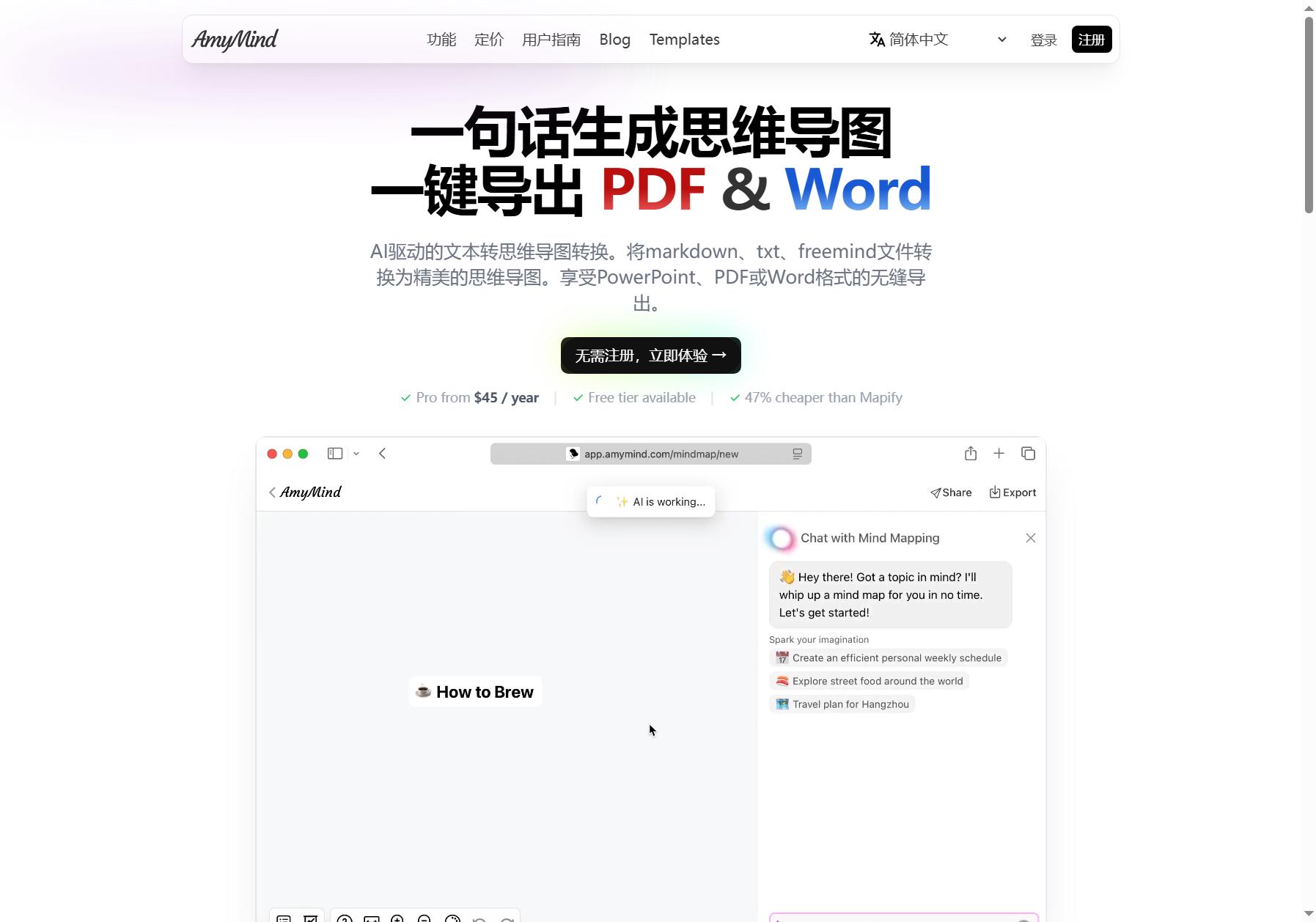
AmyMind 是一款由 AI 驱动的在线思维导图工具,于 2024 年上线,核心定位是帮助用户将各类文本内容快速转化为结构化、可编辑的思维导图。它支持 Markdown、TXT、Freemind、PDF、Word 等多种格式的导入转换,同时提供 PowerPoint、PDF、Word、PNG 等格式的一键导出,覆盖从内容整理到成果展示的完整流程。AmyMind 采用免费增值模式,提供 Free 和 Pro 两档方案,Pro 版年费为 79 元人民币或 45 美元,官方宣称其定价比同类产品 Mapify 便宜 47%。平台目前支持简体中文、English、Italiano、Tiếng Việt、Español、Português (BR)、한국어、Deutsch、日本語、Français 等 11 种语言,面向全球用户提供服务。
AI 文本转思维导图
这是 AmyMind 最核心的功能。用户只需在输入框中粘贴一段文本、输入一句话描述,或上传 PDF、Word、Markdown 文件,AI 就会自动识别内容结构、提取关键要点,并生成层次分明的思维导图。实际使用中,一段 500 字左右的文章通常能在几秒内完成转换,节点层级划分合理,适合快速消化长文内容。
YouTube 视频转思维导图
这是平台较新的特色功能。用户粘贴任意 YouTube 视频链接,AI 会自动抓取视频字幕/文字稿,将其整理为结构化的思维导图。对于观看讲座、教程、演讲类视频的学习者来说,这个功能能直接把视频内容变成笔记大纲,省去手动整理的步骤。
AI 增强与交互
AmyMind 内置了三类 AI 交互能力:Ask AI 允许用户就思维导图内容向 AI 提问或讨论,获取改进建议;AI Branch 可以选中某个节点后自动生成相关子分支,比如选择“咖啡”会生成“咖啡类型”“制作方法”等;AI Explore 则能对选中的节点进行深度展开,提供更详细的信息补充。
多样格式导出与演示模式
制作完成的思维导图可导出为 PPT、PDF、DOC、TXT、MD、PNG 等多种格式。其中演示模式是一大亮点,它能将思维导图一键转换为可播放的演示文稿,节点按顺序展示,适用于商务会议和学术汇报场景,省去了重新制作 PPT 的时间。
第一步:开始使用
AmyMind 支持免注册体验。访问网站后,点击首页“立即体验”按钮即可直接进入编辑器开始使用。如果需要保存多个文件和获得更多 AI 次数,建议注册账号,点击右上角“注册”按钮,使用邮箱即可完成注册。
第二步:创建思维导图
进入编辑器后,你可以选择三种方式创建导图:一是在空白画布中手动输入节点;二是在输入框中粘贴文本,让 AI 自动生成;三是上传 PDF、Word、Markdown 或 TXT 文件进行转换。对于 YouTube 视频,粘贴视频链接即可自动生成。
第三步:编辑与优化
生成导图后,可以使用键盘快捷键快速操作:Tab 键生成子节点,Enter 键生成同级节点,Ctrl/Cmd+C 和 Ctrl/Cmd+V 复制粘贴节点。选中任意节点后,可以调用 AI Branch 或 AI Explore 功能来扩展内容。右侧面板支持切换主题样式、节点形状和颜色方案。
第四步:导出与分享
编辑完成后,点击导出按钮,选择所需格式(PPT、PDF、Word、PNG 等)即可下载。使用演示模式时,点击演示按钮即可进入播放状态。
小技巧:利用大纲模式可以快速以层级文本方式编辑内容,比在画布上逐个点选节点效率更高;在节点中添加富文本备注(支持图片和格式化文本)可以让导图承载更多细节信息。
AmyMind 作为在线工具,本身不直接提供思维导图模板库之外的成品内容,核心价值在于 AI 转换质量。从实际表现看,AI 对结构化文本(如 Markdown 标题层级)的识别准确率较高,对自由文本的要点提取也能保持较好的逻辑性,但在处理高度专业或语义复杂的文本时,偶尔会出现节点层级划分不够精准的情况。平台提供 Templates 页面,收录了若干可复用的思维导图模板,但数量暂不算丰富。导出文件的格式保真度较好,PPT 和 PDF 导出的排版基本能还原画布效果。AI Action 次数方面,免费版每天 5 次,Pro 版每天 500 次,对于日常轻度使用者,免费额度基本够用。
适合人群:学生、教师、内容创作者、产品经理、项目管理人员,以及需要频繁整理和呈现信息的职场人士。
不适合人群:需要复杂表格、甘特图、流程图等专业图表功能的用户(AmyMind 专注思维导图,图表类型相对单一);对离线使用有强需求的用户(目前以在线服务为主)。
典型使用场景:
1. 课堂笔记整理:学生将老师讲课的 Word 讲义或 PDF 课件导入 AmyMind,AI 自动生成复习用的思维导图,再导出为 PDF 打印。
2. 视频学习:观看 YouTube 教学视频后,粘贴链接生成结构化笔记,快速回顾课程要点。
3. 会议演示:产品经理将项目规划用 AmyMind 整理成思维导图,直接使用演示模式进行项目汇报,无需再制作 PPT。
| 对比维度 | AmyMind | XMind | Mapify |
|---|---|---|---|
| AI 转换能力 | 强(支持多种格式导入) | 一般(需手动为主) | 强 |
| 免费使用 | 可用(每天 5 次 AI) | 有限免费 | 有限免费 |
| 导出格式 | 6 种格式 | 多种但部分需付费 | 多种 |
| 年度价格 | 79 元/年 | 数百元/年 | 相对更高 |
优点:
1. 免注册即可体验,上手门槛低。
2. 多格式导入导出,覆盖面广,PPT 导出质量较高。
3. AI 交互功能(Ask AI、AI Branch、AI Explore)不只是转换工具,还能辅助思考。
4. 价格相对亲民,Pro 版年费 79 元在同类产品中具有竞争力。
不足:
1. 模板数量和社区资源相比 XMind 等老牌产品仍有差距。
2. 暂无桌面客户端,重度用户在网络不稳定时体验受限。
3. AI 转换对非英文和特殊排版文档的处理效果存在波动。
本站凯洛导航提供的AmyMind都来源于网络,不保证外部链接的准确性和完整性,同时,对于该外部链接的指向,不由凯洛导航实际控制,在2026年10月4日 下午4:14收录时,该网页上的内容,都属于合规合法,后期网页的内容如出现违规,可以直接联系网站管理员进行删除,凯洛导航不承担任何责任。
免费版每天提供 5 次 AI Action(包括 AI 转换和 AI 增强功能),最多可保存 20 个思维导图,存储空间为 50MB。免费版导出 PNG、PDF、DOC 等格式时会带有水印,且不提供文件夹管理功能。
在编辑器中选择 YouTube 转思维导图功能,粘贴视频链接,AI 会自动抓取视频字幕并整理为结构化思维导图。需要注意的是,该功能依赖视频是否提供字幕或文字稿,无字幕的视频可能无法完整转换。
Pro 版年费为 79 元人民币,主要差异包括:AI Action 从每天 5 次提升到 500 次,思维导图数量和存储空间不再受限(500MB),导出时移除水印,并可使用文件夹管理功能。
AmyMind 的 PPT 导出会按照思维导图的层级结构生成幻灯片,每个分支成为一个页面或要点,整体排版较为简洁。对于需要精美视觉设计的场合,建议导出后在 PowerPoint 中做进一步美化。
目前 AmyMind 主要以网页版形式提供服务,通过手机浏览器访问也能使用基础编辑功能,但由于思维导图需要较大画布操作空间,建议优先在电脑端使用以获得最佳体验。