
Splashtop
Splashtop 提供高性能、安全的远程访问与远程支持服务,覆盖个人到企业级用户。
 AnyDesk 安力桌
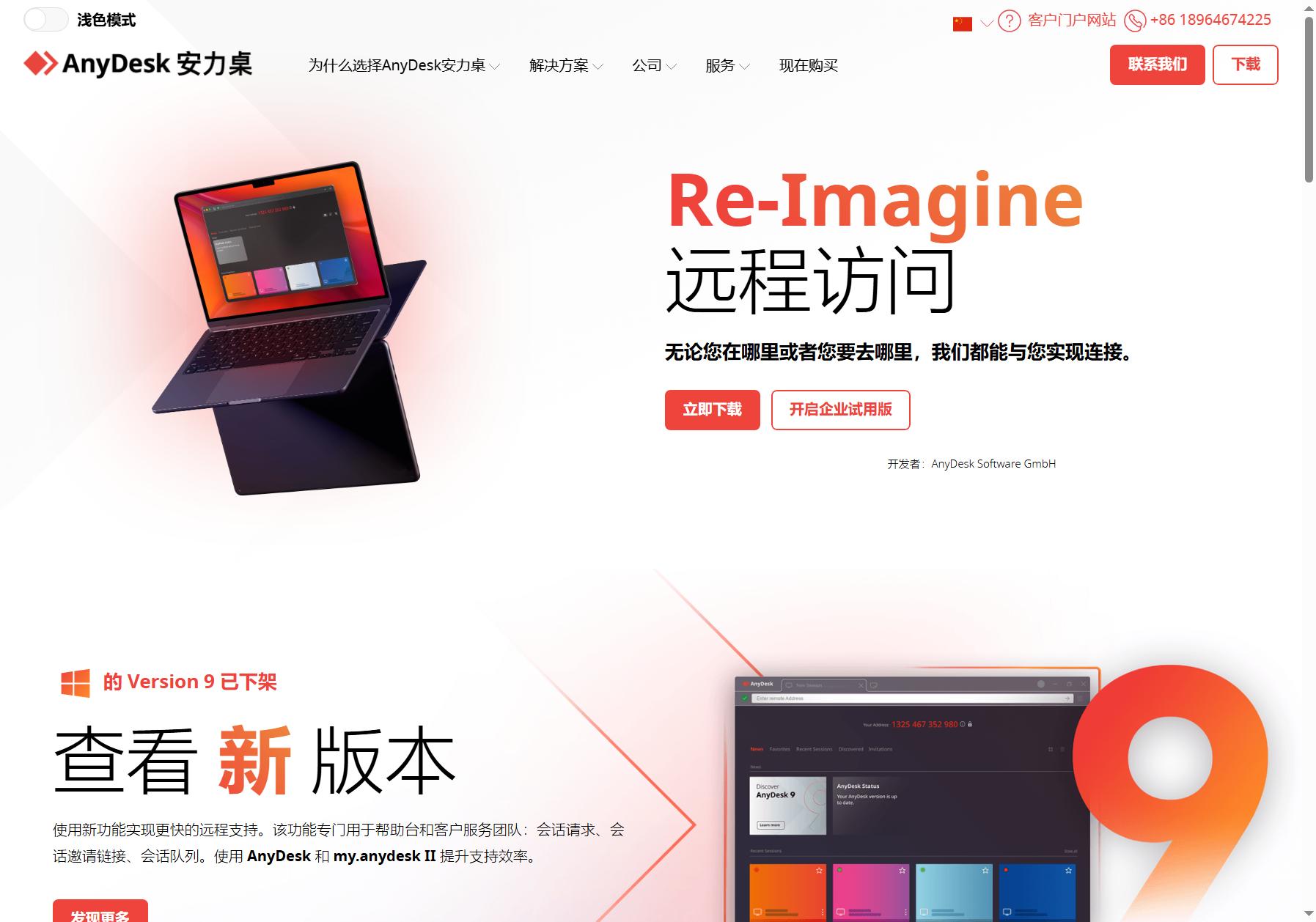
AnyDesk 安力桌是一款由德国 AnyDesk Software GmbH 开发的远程桌面软件,中国区由瑆联信息技术(上海)有限公司负责本地化运营与销售。官网(anydesk.com.cn/zhs)提供软件下载、许可证购买、企业解决方案介绍及技术支持入口,当前官网标注的稳定版本为 v7.0.10,同时提示新版 Version 9 已推出并鼓励用户升级。
网站定位清晰:面向个人用户、中小团队及企业客户,提供跨平台的远程访问、远程支持和设备管理能力。官方宣称全球已有超过 200,000 位客户使用,覆盖 IT 支持、远程办公、教育研究、无人值守设备管理等场景。除云服务外,AnyDesk 还支持 On-Premises(本地部署)模式,适合对数据自主可控要求较高的企业。
远程访问与无人值守
这是 AnyDesk 最核心的功能。用户可以在目标设备上设置无人值守访问密码,之后无需对方确认即可随时接入。官网显示,先锋版及以上方案支持最多 500 个受管设备(无人值守访问),交互访问则不限制设备数量。配合地址簿和设备分组,适合运维人员批量管理服务器、工控机、收银机等分散设备。
远程支持与会话管理
新版重点强化了帮助台和客服场景:支持会话请求、会话邀请链接和会话队列。也就是说,客户无需安装软件,点击邀请链接即可发起临时支持请求,技术人员在队列中按顺序接单。这比传统“报 ID + 密码”的方式更规范,尤其适合有多个技术支持席位的中小团队。
跨平台移动支持
AnyDesk 覆盖 Windows、macOS、Linux、Android、iOS 等主流系统,手机和平板可以远程控制桌面设备,也能从电脑反向查看移动设备屏幕(部分场景需授权)。对经常外出、需要临时用手机处理电脑文件的用户比较实用。
自定义客户端与品牌化
企业版允许用户通过自定义客户端生成器,打包带有自己公司 Logo、名称和预配置参数的定制版 AnyDesk。对于提供对外技术支持服务的公司来说,这能提升品牌一致性,也降低了客户端的配置门槛。
云端与本地部署切换
用户可以选择使用 AnyDesk 官方云基础设施,也可以在企业内网自行部署服务器,完全独立运行。这种“双轨制”在同类产品中并不多见,对金融、医疗、政务等对数据出境敏感的单位尤为重要。
第一步:下载与安装
访问官网首页,点击“立即下载”获取对应系统版本。个人用户选择免费版即可;企业用户可选择“开启企业试用版”,填写信息后获取试用许可证号。安装过程一路确认即可,国内网络环境下官网下载速度通常稳定。
第二步:建立连接
安装后打开软件,主界面会显示一串 9 位数的“AnyDesk 地址”(设备 ID)。远程协助时,把地址告诉对方,对方在“远程设备”栏输入后点击连接;被控端点击“接受”即建立会话。无人值守场景则在被控端设置安全密码,后续凭设备地址 + 密码直连。
第三步:设置无人值守访问
在被控设备上进入“设置 → 安全 → 无人值守访问”,勾选“允许无人值守访问”并设置密码。建议同时启用“仅允许已授权设备连接”的白名单机制,避免暴露在公网后被暴力尝试。
第四步:许可证配置器选型
官网提供“许可证配置器”,根据你的主要用途(远程访问、技术支持、教育研究、管理远程设备)推荐对应方案。先锋版按年计费约 ¥242/月,包含 20 个许可用户和 500 个受管设备,可作为选型参考。
小技巧与注意事项
会话中可以使用剪贴板同步、文件传输、白板标注等功能,快捷键在顶部工具栏。免费版有会话时长和商业使用限制,长时间商用建议购买正版许可证。另外,不要在公开场合泄露无人值守密码,定期更换安全设置。
从资源角度看,AnyDesk 官网提供的软件均为官方正版,无捆绑、无第三方修改,下载渠道可靠。官网同时维护更新日志、系统状况页面和帮助中心,版本迭代信息透明。当前官网主推 v7.0.10 稳定版,新版 Version 9 已上线,体现开发团队仍在持续投入。
在内容层面,官网的结构化程度较高:功能说明、解决方案、案例分享、服务支持分类清晰,中文翻译整体通顺。不过部分页面(如个别政策条款)存在中英混排的情况,细节体验还有优化空间。就更新频率而言,软件版本更新相对活跃,但中文博客和案例内容的更新节奏偏慢。
适合人群
一是 IT 运维和技术支持团队,需要批量管理远程设备、处理客户报障;二是经常远程办公的个人或小团队,需要稳定流畅的远程桌面;三是有本地部署需求的政企单位,看重数据自主可控。
典型使用场景
场景一:某电商公司客服团队用 AnyDesk 为买家远程指导打印机设置,客服通过会话邀请链接快速接入,无需客户安装软件。场景二:连锁门店的 POS 机运维,总部 IT 人员通过无人值守方式巡检 200 多台收银机,无需门店员工配合。场景三:设计师在家用平板远程连接公司工作站,处理大型设计文件,省去携带笔记本的负担。
不适合人群
只偶尔帮家人远程看一次电脑、且不愿付费的纯个人用户,免费版可满足基本需求但有时长限制;对价格极度敏感的小微团队,也可先对比同类产品的免费策略再决定。
优点
缺点与不足
与竞品简单对比
| 维度 | AnyDesk | TeamViewer | 向日葵 |
|---|---|---|---|
| 免费版 | 有,限制较多 | 有,个人免费 | 有,功能较全 |
| 本地部署 | 支持 | 支持(企业版) | 支持 |
| 移动端体验 | 优秀 | 良好 | 良好 |
| 国内节点速度 | 较好 | 一般 | 较好 |
| 价格(团队版) | 中档 | 偏高 | 较低 |
本站凯洛导航提供的AnyDesk 安力桌都来源于网络,不保证外部链接的准确性和完整性,同时,对于该外部链接的指向,不由凯洛导航实际控制,在2026年10月3日 下午8:14收录时,该网页上的内容,都属于合规合法,后期网页的内容如出现违规,可以直接联系网站管理员进行删除,凯洛导航不承担任何责任。
免费版主要限制在商业使用场景,个人用户日常远程协助基本够用,但会有会话时长限制和功能阉割。付费版(如先锋版)提供无人值守管理、自定义客户端、用户管理等高级功能,且交互访问不限制设备数量。若用于公司技术支持或批量设备管理,建议购买许可证。
在被控设备上打开 AnyDesk,进入“设置 → 安全 → 无人值守访问”,勾选启用并设置一个安全密码。之后主控端输入该设备的 9 位地址和密码即可直接连接,无需对方确认。建议同时配置白名单,只允许特定设备接入。
两者功能高度重叠。AnyDesk 在连接速度、弱网表现和移动端体验上普遍反馈更优,价格也相对友好;TeamViewer 品牌更老、市场认知度高,但商业版价格偏高、免费版误判商业用途的情况较多。如果重视速度和成本,AnyDesk 值得优先考虑;如果团队已深度绑定 TeamViewer 生态,迁移成本需自行评估。
可以。安装 Android 或 iOS 版 AnyDesk,输入电脑端的 9 位地址即可连接。手机端支持触控手势模拟鼠标操作,也有虚拟键盘,应急处理文档、重启服务等基本操作没有问题。反向从电脑查看手机屏幕需要设备支持且部分权限受系统限制。
通常不需要。AnyDesk 在国内有本地化运营和服务器节点,官网下载和云端中转速度相对稳定。如果企业要求数据不出内网,可以选择 On-Premises 本地部署方案,完全在企业自有服务器上运行。