
Eclipse-Java语言开发
Eclipse基金会官方网站,提供IDE下载与开源项目管理。
 Android Studio
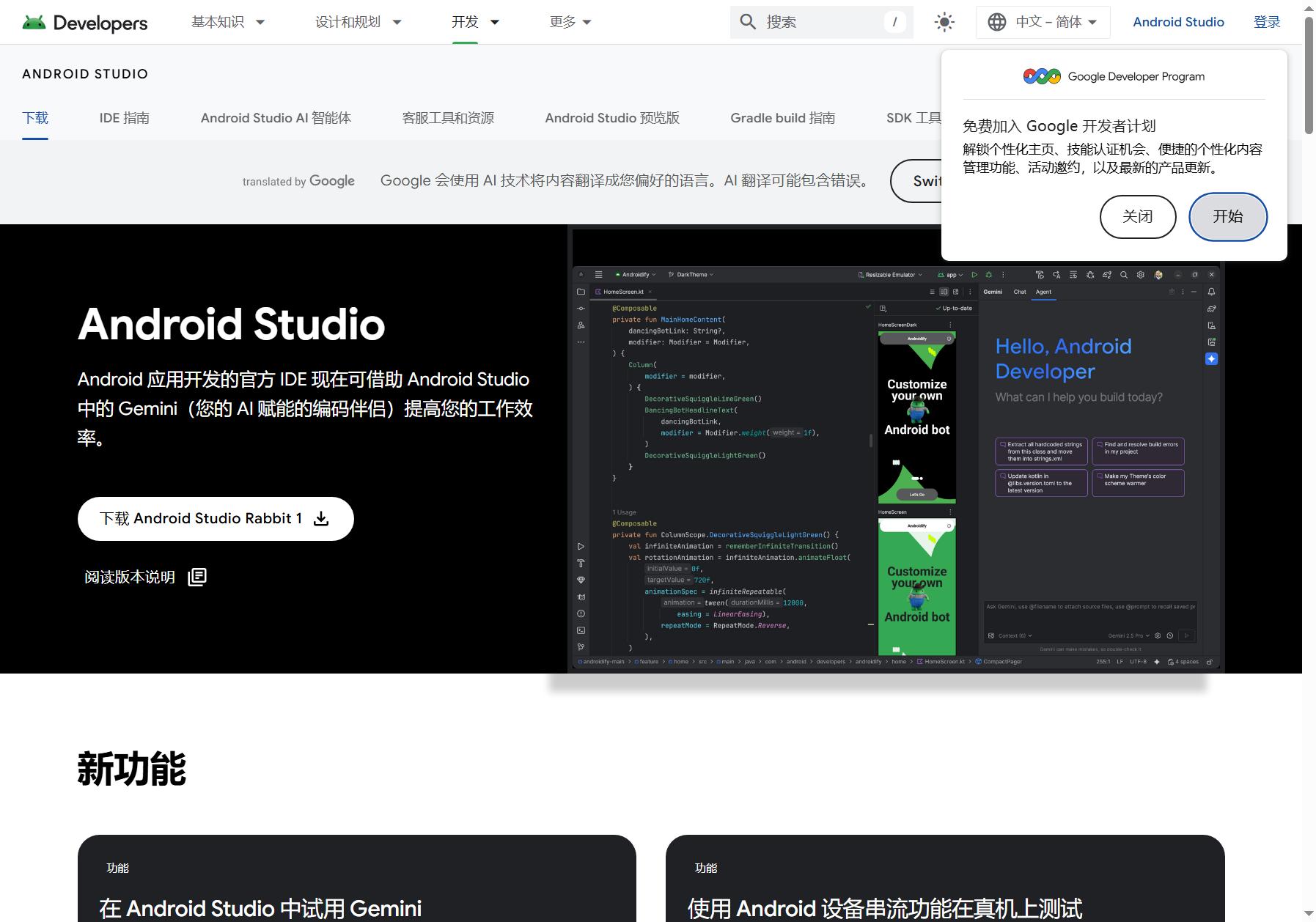
Android Studio 是 Google 官方推出的 Android 应用开发集成开发环境(IDE),由 Google Android 开发者团队运营维护。该网站是 Android Studio 的官方下载与文档页面,提供软件下载、版本说明、开发指南和培训课程等资源。当前最新版本为 Rabbit 1,安装包约 1.5 GB,支持 Windows、macOS、Linux 和 ChromeOS 四大平台。作为 Android 开发生态的核心工具,全球有数千万开发者使用它构建应用。下载页面同时提供 SHA-256 校验和,方便用户验证文件完整性。
Gemini AI 编码助手
Android Studio 内置 Google 的 Gemini AI 助理,可直接在编辑器内帮助生成代码片段、修复错误、解答 Android 开发问题。新手卡在某个功能实现时,直接向 Gemini 提问就能获得可用的代码建议,大幅降低学习门槛。
智能代码编辑器
编辑器针对 Kotlin、Java 和 C/C++ 提供智能自动补全,减少打字量并降低拼写错误。编辑 Jetpack Compose 界面时支持实时编辑,代码改动即时在预览窗口呈现,无需重新编译即可看到效果,界面开发迭代速度显著加快。
Android 模拟器与设备串流
网站提供 Android 模拟器下载,可模拟手机、平板、可折叠设备、Wear OS、TV 等多种设备形态。新增的“设备串流”功能允许开发者直接连接远程真实设备测试,无需自备大量实体手机即可验证应用兼容性。
Gradle 构建系统
编译系统由 Gradle 驱动,支持从单个项目生成多个构建变体,为不同设备和渠道产出多个 APK。Build Analyzer 工具可分析构建耗时和潜在问题,帮助优化编译速度。
下载安装包: 在官方页面根据操作系统选择对应安装包。Windows 用户推荐 .exe 安装程序,macOS 用户按芯片类型选 Intel 或 ARM 的 .dmg 文件,Linux 用户下载 .tar.gz。下载后可对照 SHA-256 校验和验证完整性。
安装与启动: Windows 双击 .exe 按向导安装;macOS 拖入应用程序文件夹;Linux 解压后运行 studio.sh。首次启动选择“不导入”设置,等待 Gradle 组件自动下载。
创建项目: 点击“New Project”选择“Empty Views Activity”模板,填写项目名称,点击 Finish,等待构建后点击绿色三角运行,选择模拟器即可看到 “Hello, World!” 应用。
小技巧: 电脑配置有限可只下载“命令行工具”(约 155~182 MB),配合 sdkmanager 使用。中文用户建议确认 SDK 镜像源以加快组件下载速度。
作为 Google 官方开发者平台,内容质量有充分保障。所有资源均为官方正版,版本说明、API 参考、开发指南等文档与 Android Studio 版本迭代同步更新。下载页面列出每个安装包的 SHA-256 校验和,体现官方渠道的专业性。网站还提供从入门到高级的系统培训课程、博客和视频教程,资源丰富度在同类工具中处于领先水平。
适合: Android 应用开发者、学习 Kotlin 或 Java 的学生、需要上架 Google Play 的独立开发者。
典型场景:
不太适合: 纯 iOS 开发者、只做网页前端开发的人员。
优点:
缺点:
与同类工具对比: 相比 IntelliJ IDEA 社区版,Android Studio 专门针对 Android 优化,相关功能更完善;相比 VS Code + 插件的轻量方案,功能更完整但资源占用更高。正式开发 Android 应用,官方 IDE 仍是最稳妥的选择。
本站凯洛导航提供的Android Studio都来源于网络,不保证外部链接的准确性和完整性,同时,对于该外部链接的指向,不由凯洛导航实际控制,在2026年10月3日 下午12:01收录时,该网页上的内容,都属于合规合法,后期网页的内容如出现违规,可以直接联系网站管理员进行删除,凯洛导航不承担任何责任。
官方建议至少 8GB 内存和 8GB 可用磁盘空间。内存低于 8GB 时模拟器和编译会明显卡顿,实际使用中 16GB 内存搭配 SSD 固态硬盘体验更流畅。安装前请确认操作系统为 64 位版本。
IntelliJ IDEA 是 JetBrains 的通用 Java/Kotlin 开发 IDE,Android Studio 是 Google 基于其开源版本深度定制、专门面向 Android 开发的官方 IDE。Android Studio 预置了 SDK、模拟器、Gradle 等全部组件,开箱即用;IntelliJ IDEA 需手动配置,且 Compose 实时预览等 Android 专属功能仅在 Android Studio 中提供。
有。可下载“命令行工具”(约 155~182 MB),包含 sdkmanager 用于下载 SDK 组件并通过命令行编译打包。但命令行方式对新手不够友好,适合有自动化构建需求的进阶用户或 CI/CD 环境。普通开发者建议下载完整版。
Gemini AI 助手提供免费使用的基础额度,可用于代码生成、错误修复和开发问题解答。使用需登录 Google 账号并免费加入 Google 开发者计划。日常编码辅助的基础功能在额度范围内免费。