
NI技术支持
NI官方技术支持平台,提供软件下载、产品文档、知识库与社区论坛服务。
 Sublime Text
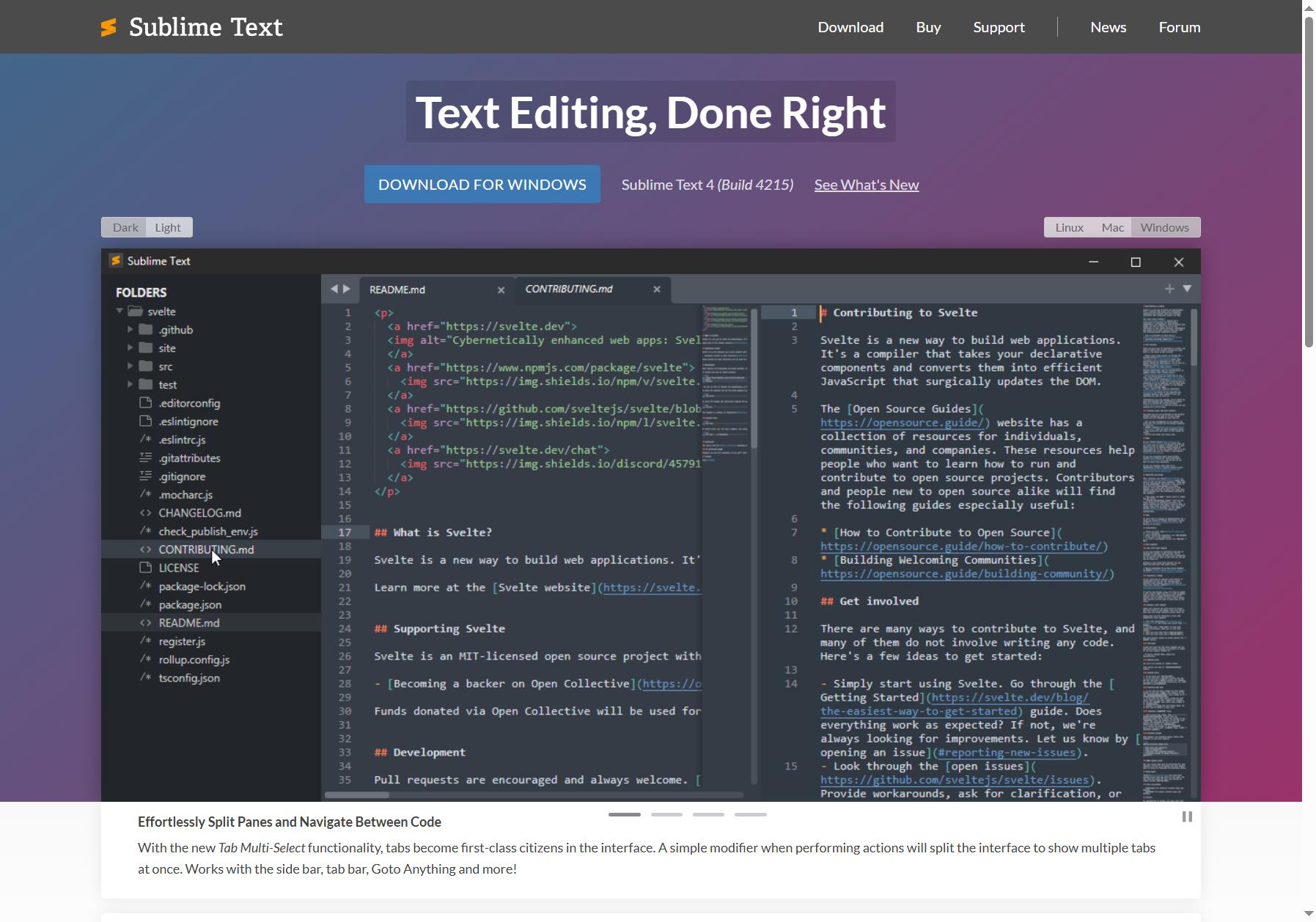
Sublime Text 是一款由澳大利亚公司 Sublime HQ Pty Ltd 开发的跨平台代码编辑器,官方网站为 sublimetext.com。自 2008 年首次发布以来,它凭借极快的启动速度、流畅的编辑体验和高度可定制的特性,成为全球程序员和文本工作者的常用工具之一。目前最新版本为 Sublime Text 4(Build 4215),支持 Windows、macOS 和 Linux 三大平台,并原生适配 Apple Silicon 和 Linux ARM64 架构。网站主要承担产品展示、下载分发、购买授权、技术支持和社区论坛等功能,不提供在线编辑服务,核心产品为本地安装的桌面软件。
Goto Anything 快速跳转
这是 Sublime Text 的标志性功能。按下 Ctrl+P(Mac 为 Cmd+P),输入文件名或路径片段,就能瞬间跳转到项目中的任意文件。它还支持输入 @ 符号定位到文件内的函数或变量,输入 : 加数字跳转到指定行。对于动辄几百个文件的项目,这个功能能大幅减少翻目录的时间。
多光标同步编辑
按住 Ctrl(Mac 为 Cmd)点击多个位置,或选中文本后按 Ctrl+D 逐个选中下一个相同词,可以同时在多个位置输入或修改内容。批量修改变量名、统改标签时非常实用,比逐个查找替换直观得多。
命令面板
按 Ctrl+Shift+P(Mac 为 Cmd+Shift+P)呼出命令面板,几乎所有的编辑器操作、插件功能、设置项都可以通过输入关键词找到并执行。不用记忆复杂的快捷键,打字就能调用任何功能。
分屏与标签多选
Sublime Text 4 新增了 Tab Multi-Select 功能,按住 Ctrl 点击多个标签页,界面会自动分割显示多个文件,方便对照修改同一段逻辑在不同文件中的实现。配合侧边栏和 Goto Anything,代码导航体验更直观。
智能自动补全与语法高亮
Sublime Text 4 重写了自动补全引擎,能根据项目中的已有代码提供上下文感知的补全建议,默认支持 TypeScript、JSX、TSX 等现代前端语言。语法高亮引擎也大幅升级,加载更快、内存占用更低,对复杂嵌套语法和多行结构的解析更加准确。
第一步:下载安装
访问 sublimetext.com,首页会根据操作系统自动显示对应下载按钮。点击“DOWNLOAD FOR WINDOWS”(或其他平台按钮),下载安装包后按提示完成安装。Windows 和 Mac 版本均为标准安装流程。
第二步:了解授权模式
Sublime Text 采用“免费评估”模式——技术上可以无限期免费使用,未购买许可证时偶尔会弹出购买提示。个人许可证约 99 美元,覆盖同一用户的所有设备,3 年内可免费升级。如果只是个人学习或偶发使用,可以先不购买,但商业用途建议购买授权。
第三步:基础编辑操作
打开文件或拖入文件夹建立项目后,最常用的三个快捷键是:Ctrl+P 快速跳转文件、Ctrl+Shift+P 呼出命令面板、Ctrl+D 多选相同词。掌握这三个操作基本就能高效使用了。
第四步:安装插件(Package Control)
这是最值得做的配置。按 Ctrl+Shift+P 打开命令面板,输入“Install Package Control”并回车安装插件管理器。之后再次打开命令面板,选择“Package Control: Install Package”,搜索并安装需要的插件,比如 Emmet(HTML 缩写展开)、SideBarEnhancements(侧边栏增强)、A File Icon(文件图标)等。
小技巧:在 Preferences → Settings 中可以直接编辑 JSON 配置文件,调整字体大小、主题、自动保存等参数;使用 --project 参数命令行启动可自动加载指定项目。
注意事项:Sublime Text 本身是轻量编辑器,不像 VS Code 那样内置调试器和完整 IDE 功能,如果需要打断点调试,需要额外配置插件或配合独立调试工具使用。
Sublime Text 的核心竞争力在于软件本身而非内容资源。官方站点提供完整的文档、更新日志和论坛支持,文档质量高、结构清晰,适合查阅 API 和配置说明。软件更新节奏不算快,但每个版本都经过充分测试,稳定性极好——Sublime Text 4 从 2021 年发布后经历了数十个小版本迭代,当前 Build 4215 已非常成熟。
插件生态方面,Package Control 收录了数千个社区维护的插件,涵盖语言语法包、主题配色、格式化工具、LSP 集成等。插件质量参差不齐,但主流插件由活跃社区持续维护,整体可用性较高。需要注意的是,Sublime Text 本身是闭源商业软件,插件均为第三方社区提供,官方不承担插件的兼容性和安全性责任。
适合的人群:
不太适合的人群:
典型使用场景举例:
优点:
不足:
与主要竞品简单对比:
| 特性 | Sublime Text | VS Code | Notepad++ |
|---|---|---|---|
| 启动速度 | 极快 | 较慢 | 快 |
| 插件生态 | 中等 | 极丰富 | 较少 |
| 内置调试 | 无 | 有 | 无 |
| 免费程度 | 可试用,需付费 | 完全免费 | 完全免费 |
| 资源占用 | 极低 | 中等 | 低 |
本站凯洛导航提供的Sublime Text都来源于网络,不保证外部链接的准确性和完整性,同时,对于该外部链接的指向,不由凯洛导航实际控制,在2026年10月3日 上午11:56收录时,该网页上的内容,都属于合规合法,后期网页的内容如出现违规,可以直接联系网站管理员进行删除,凯洛导航不承担任何责任。
从技术上来说不是完全免费,但可以无限期试用。未购买许可证时,保存文件时偶尔会弹出购买提示窗口,不影响正常使用。个人许可证约 99 美元,一次购买可在同一用户的所有设备上使用,并在 3 年内享受免费升级。商业或长期重度使用建议购买正版授权。
这取决于使用习惯和需求。如果你看重启动速度、轻量省资源、喜欢手动定制一切,Sublime Text 体验更好;如果你需要开箱即用的调试、Git 集成、远程开发和大规模插件生态,VS Code 更合适。可以把 Sublime Text 理解为“一把锋利的刀”,把 VS Code 理解为“瑞士军刀”。
打开 Sublime Text,按 Ctrl+Shift+P(Mac 为 Cmd+Shift+P)呼出命令面板,输入 Install Package Control 并回车,重启后再次打开命令面板,输入 Install Package,选择 Package Control: Install Package,然后搜索想要的插件名称,点击即可安装。安装完成后通常在右下角会有提示。
默认情况下支持 Python、JavaScript、TypeScript、HTML、CSS、JSON、XML、C/C++、Java、PHP、Ruby、Go 等数十种语言的语法高亮。对于未内置的语言或想要更高级的功能(如 LSP 智能提示),可以通过 Package Control 安装对应的语言插件,比如 LSP 插件配合各语言的 language server 实现接近 IDE 的体验。
可以。Sublime Text 默认开启了热退出(hot exit)功能,即使关闭时没有保存,下次启动时文件内容仍然会自动恢复,包括未保存的修改和未命名的缓冲区。这个功能可以在 Preferences → Settings 中找到 hot_exit 和 remember_open_files 两个选项进行开关。