
Ember.js
面向雄心勃勃开发者的 JavaScript 工具,提供完整前端解决方案。
 Linux Mint
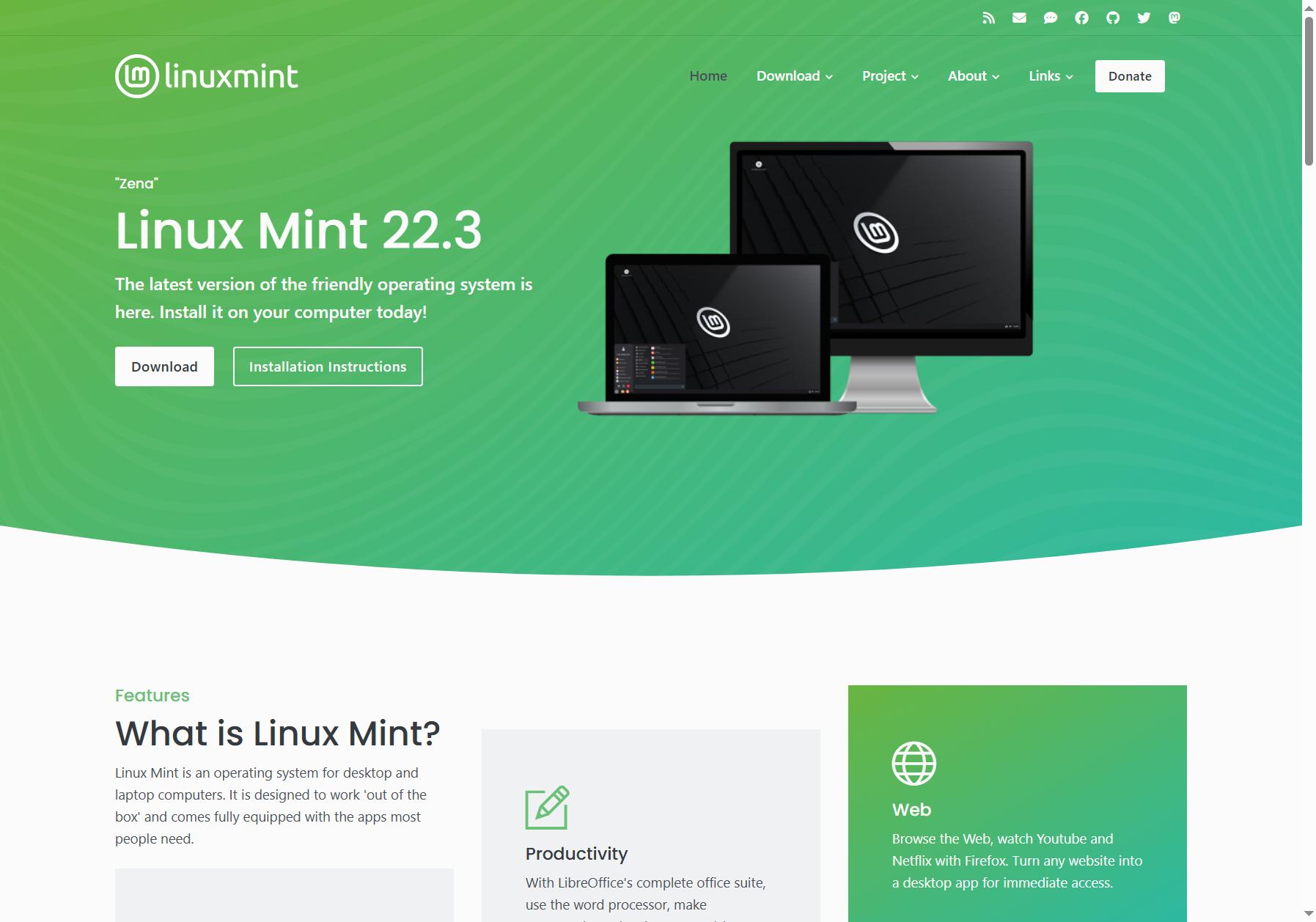
Linux Mint 官网(linuxmint.com)是 Linux Mint 操作系统的官方门户,由 Linux Mint 团队运营,网站自 2006 年起持续维护至今。该网站承担系统下载、版本发布、官方文档、社区入口与新闻发布等核心职能,是用户获取 Linux Mint 的第一站。
Linux Mint 是一款面向桌面和笔记本电脑的操作系统,基于 Debian 和 Ubuntu 构建,以“开箱即用”为核心理念,预装多数用户日常所需的应用程序。官网首页明确传达其定位:让从 Windows 转过来的用户也能迅速上手,无需折腾配置。目前最新版本为 Linux Mint 22.3,代号“Zena”。官网提供下载、安装指引、常见问题、用户论坛及博客新闻等板块,同时接受捐赠与赞助以维持项目完全免费。
系统下载与版本选择
官网首页直接提供最新版本的下载入口,用户点击“Download”即可进入下载页。下载页会列出不同的桌面环境版本(如 Cinnamon、MATE、Xfce),用户可根据电脑配置和个人偏好选择。每个版本都附有简要说明和系统要求,方便新手判断该下哪个。下载以 ISO 镜像文件形式提供,可制作成启动 U 盘或刻录光盘。
安装与使用指引
官网提供完整的 Installation Guide 和 User Guide,从制作启动盘、分区、安装到日常使用都有图文说明。对于想保留原有 Windows 的用户,官方文档也详细介绍了双系统安装流程。这份文档对新手的友好程度较高,很多步骤都用通俗语言解释,降低了入门门槛。
社区与论坛入口
网站底部和首页多处引导用户进入官方论坛。论坛是解决安装问题、硬件兼容性问题和日常使用疑问的主要渠道。Linux Mint 社区以友好、耐心著称,官方也明确鼓励初次接触 Linux 的用户到论坛提问。
新闻与版本动态
官网“Blog”板块发布月度新闻(Monthly News),定期公布开发进度、新特性预览和安全更新信息。用户可以通过博客了解下一版本的功能方向,例如 Wayland 支持进展、XApp 项目动态等。
第一步:下载 ISO 镜像
打开 linuxmint.com,点击首页的“Download”按钮。根据电脑内存和性能选择桌面环境版本——内存 4GB 以上建议 Cinnamon,老旧设备可选 Xfce 或 MATE。选择离你较近的镜像源开始下载,文件大小通常在 2~3GB。
第二步:制作启动盘
下载完成后,使用 Rufus(Windows)或 balenaEtcher(跨平台)等工具,将 ISO 写入一个至少 8GB 的 U 盘。注意:写入过程会清空 U 盘原有数据,请提前备份。
第三步:体验或安装
将 U 盘插入电脑,重启并进入 BIOS/UEFI 设置,把 U 盘设为第一启动项。启动后会进入 Linux Mint 的“Live 环境”,你可以先试用而不安装,确认无线网卡、声卡、显卡等硬件都正常后再决定是否安装。桌面上的“Install Linux Mint”图标即安装入口。
小技巧
– 不想立刻安装的话,可直接在 Live 环境中体验完整功能。
– 安装时选择“与 Windows 共存”即可自动配置双系统。
– 安装后第一件事是运行“更新管理器”(Update Manager),完成系统补丁和软件更新。
官网的内容质量在 Linux 发行版中属于第一梯队。文档结构清晰,安装指南覆盖从下载到装机的完整流程,用户指南则涉及系统设置、软件安装、备份与恢复等日常操作。博客保持每月更新,2026 年已连续发布 6~8 月的月度新闻,内容涵盖 Wayland 适配、XApp 项目进展和硬件支持改进等技术细节,信息密度高且透明。
资源方面,官网提供官方 ISO 镜像和多个镜像源选择,所有默认软件包几乎均为开源,源代码可在 packages.linuxmint.com、packages.ubuntu.com 或 GitHub 上找到。软件仓库提供超过 60000 个软件包和 7800 多款游戏,均通过官方渠道分发,安全性有保障。整站无付费墙、无强制注册,所有内容免费开放。
适合人群
– 从 Windows 迁移过来的普通用户:界面布局接近传统 Windows 桌面,上手成本低。
– 老旧电脑用户:Xfce 和 MATE 版本对硬件要求较低,能让旧设备重新流畅运行。
– 关注隐私、不想被系统收集数据的用户:Linux Mint 承诺不收集用户数据。
– 想尝试 Linux 的新手:官网文档完善,社区友好,遇到问题容易找到帮助。
不太适合的人群
– 需要特定 Windows 独占软件(如 Adobe 全家桶、部分专业财务软件)且不愿使用替代方案的用户。
– 追求最新桌面技术、喜欢频繁折腾的用户。
典型使用场景
1. 给家里一台用了五六年的旧笔记本换系统,让它恢复流畅用于上网、看视频和轻度办公。
2. 学生或自由职业者需要一台稳定、免费、无广告的电脑环境写文档、做表格和做演示。
3. 程序员需要一套稳定、资源占用低、可高度自定义的 Linux 开发环境。
优点
– 完全免费开源,无授权费用,无广告,不收集用户数据。
– 开箱即用,预装办公、多媒体、浏览器等常用软件,装完即可干活。
– 社区活跃,官方论坛友好,新手求助容易得到回应。
– 更新机制稳健,自带时间回溯快照功能,系统不易被更新搞崩。
缺点
– 部分 Windows 独占软件无法直接运行,需要借助 Wine 或虚拟机,效果参差不齐。
– 版本更新节奏偏保守,新特性落地速度不如滚动发行版快。
– 对新硬件(尤其是最新显卡、Wi-Fi 芯片)的支持可能滞后,需等待内核更新。
与 Ubuntu 的简单对比
| 维度 | Linux Mint | Ubuntu |
|---|---|---|
| 桌面环境 | Cinnamon/MATE/Xfce | GNOME |
| 上手难度 | 低,接近 Windows 操作习惯 | 中等,GNOME 需要适应 |
| 预装软件 | 丰富,开箱即用 | 相对精简 |
| 更新策略 | 稳健保守 | 可选 LTS 或半年更新 |
本站凯洛导航提供的Linux Mint都来源于网络,不保证外部链接的准确性和完整性,同时,对于该外部链接的指向,不由凯洛导航实际控制,在2026年10月4日 下午3:18收录时,该网页上的内容,都属于合规合法,后期网页的内容如出现违规,可以直接联系网站管理员进行删除,凯洛导航不承担任何责任。
是的,Linux Mint 完全免费。无论是下载、安装还是日常使用,都不需要支付任何费用。其软件组件几乎全部为开源,项目运营主要依靠用户捐赠和赞助商支持。
可以。安装时选择“与 Windows 共存”选项,系统会自动配置双系统引导,开机时通过菜单选择进入哪个系统,两个系统互不干扰。
通常可以。Linux Mint 提供 Cinnamon、MATE、Xfce 三种桌面环境,其中 Xfce 和 MATE 版本对硬件要求较低,4GB 内存甚至 2GB 内存的老设备也能获得流畅体验。建议先用 Live U 盘试用,确认硬件兼容后再安装。
如果选择“与 Windows 共存”或手动分区的双系统安装方式,原有 Windows 分区和数据不会受影响。但如果选择“擦除磁盘安装”,则会清空硬盘所有数据,安装前务必确认所选分区并做好备份。